Visual Studio IDE
 Visual Studio for Mac
 Visual Studio Code
DirectX 游戏开发
在 Visual Studio 中编写、生成和调试 DirectX 游戏。项目模板
快速入门
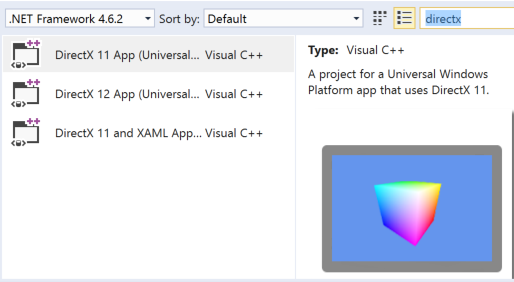
使用内置的 DirectX 项目模板,着手在 Visual Studio 中构建 DirectX 游戏。 无论是为 Windows 还是 Windows Phone 构建 DirectX 12 或 DirectX 11 游戏,你都可以找到适合的模板。
调试图形
本地或远程捕获帧
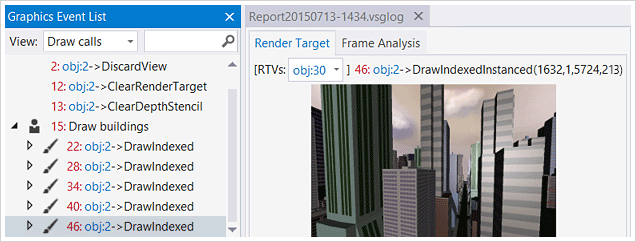
渲染问题可能难以解决。 Visual Studio 图形诊断提供了一种简便的方法,便于您通过本地或远程方式从 DirectX 10、11 或 12 游戏捕获并分析帧。 您可以检查每个 DirectX 事件、图形对象、像素历史记录并深入图形管道以了解帧期间到底发生了什么。 此工具还会捕获每个图形事件的调用堆栈,以便你轻松向后导航至你在 Visual Studio 中的应用程序代码。
调试着色器代码
现在,世界一流的同一调试器将服务于您的着色器代码
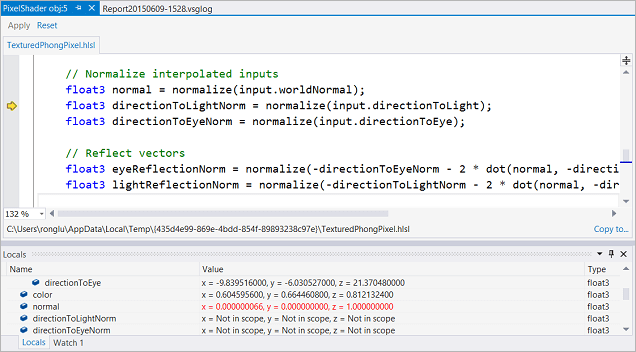
从捕获的帧调试着色器代码是另一种查明渲染问题原因的绝佳方法。只需在着色器代码中设置断点并按 F5 对其进行调试即可。 您可以在局部变量和自动变量窗口中检查变量和表达式。 如果之前已将 Visual Studio 调试器用于其他语言,现在你会发现自己停留在主页。
增加帧速率
查找开销较大的绘图调用
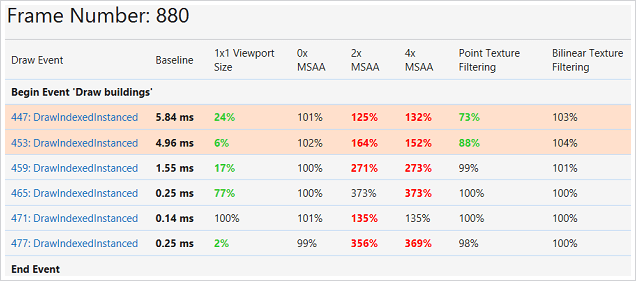
正在寻找提高游戏帧速率的方法? Visual Studio 帧分析可以派上用场。 它将分析捕获的帧,以查找开销较大的绘图调用并对其执行试验以了解性能优化机会 – 这些都将汇总在一份不错的报告中。
分析 GPU 使用情况
了解您的游戏在 CPU 和 GPU 上的执行情况
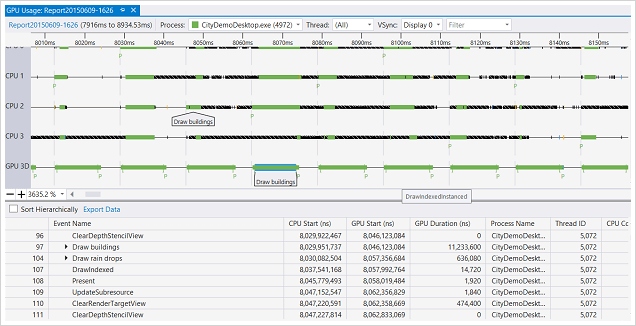
使用 Visual Studio GPU 使用情况来了解你的游戏在 CPU 和 GPU 上的执行情况。 GPU 使用情况将收集实时数据并与帧分析相互补充,后者以离线方式在捕获帧上执行。 GPU 使用情况报告将清楚地显示瓶颈所在,即是在 CPU 还是 GPU 上。

着色器代码编辑器
着色器语法颜色设置
你的着色器代码是在 HLSL 文件还是 FX 文件中,Visual Studio 着色器编辑器可以对此进行识别。 着色器编辑器提供语法突出显示和大括号自动完成功能,便于您在 Visual Studio 中轻松阅读和编写着色器代码。 你还可以配置该编辑器以使用你最喜欢的字体和主题。
编译着色器代码
着色器文件是您的项目的一部分
着色器文件应该作为 Visual Studio 项目的一部分管理和生成。 只需设置着色器文件属性以指定着色器类型、 着色器模型和所需的优化设置即可。 Visual Studio 负责为你编译着色器。

设计像素着色器
... 在 Visual Studio 着色器设计器中
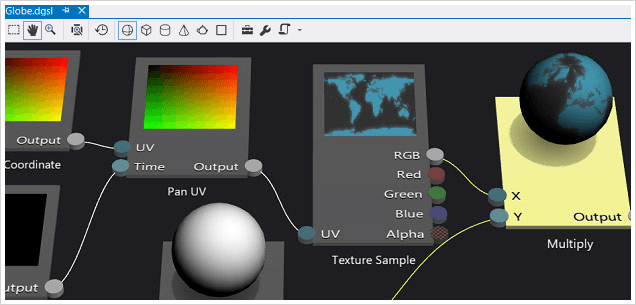
如果你不知道 HLSL 或喜欢以更直观的方式来创建着色器,Visual Studio 着色器设计器能让你如愿以偿。 您可以使用图形界面添加和连接着色器节点,而不是在编辑器中编写着色器代码。 您可以应用不同的纹理、灯光,甚至实时添加和查看动画。 着色器的制作从未如此简单。
查看 3D 模型
... 在 Visual Studio 模型查看器
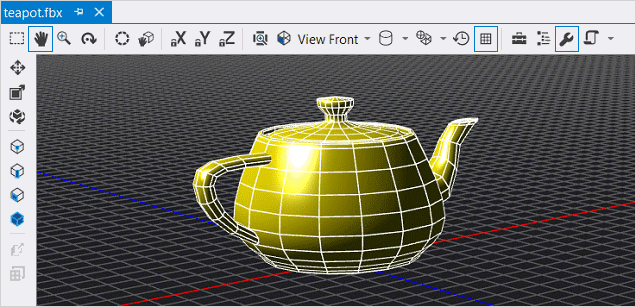
无需离开你已在其中工作的 IDE 就可查看你的艺术家发送给你的最新 3D 模型。 您可以在 Visual Studio 内查看 OBJ、FBX 3D 模型。 平移、缩放、更改摄像机位置、查看具有基于时间的动画的对象 – 3D 世界中还有许多精彩等待您去发现。 你还可以在模型查看器中简单地编辑模型。
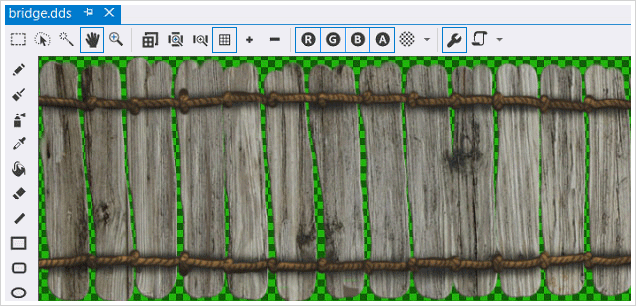
编辑纹理
... 在 Visual Studio 图像编辑器中
Visual Studio 图像编辑器不仅可以高效处理图像文件,还能理解 DirectDraw 面 (DDS) 纹理文件。 除了基本的查看和绘图功能,您可以切换 RGBA 通道、生成锥型纹理并应用过滤器。 此图像编辑器能够完成许多纹理编辑任务。
资产内容管道
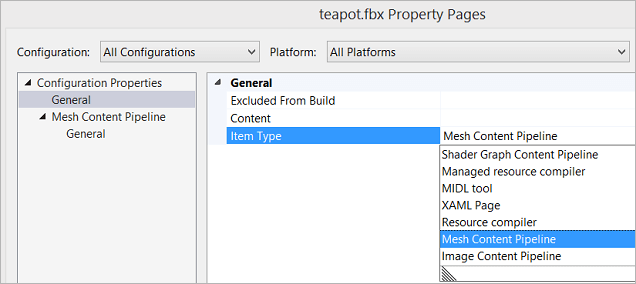
管理内容管道
各种格式的资产的处理让人头疼。 Visual Studio 为图像、模型和着色器提供了内容管道管理。 只需设置文件属性以使用内容管道并配置设置即可。 在生成时,Visual Studio 将为你执行格式转换。