
 Visual Studio IDE
AI로 더욱 스마트해진 강력한 IDE
에이전트 모드 – 이제 GitHub Copilot Free (무료)에서 사용 가능
문제를 해결하고, 다음 단계를 조정하며, 변경 내용을 적용하고, 오류를 반복하는 AI 기반 코딩 지원을 경험해 보세요.
생산성 향상 AI 지원
에이전트 모드를 사용하는 실제 AI 솔루션
- 단일 프롬프트에서 모두 계획, 빌드, 테스트 및 수정하세요.
- 자연어로 요구 사항을 설명하면 나머지는 Copilot이 알아서 처리합니다.
- Visual Studio에서 나가지 않고 linter, 테스트 및 명령을 실행하세요.
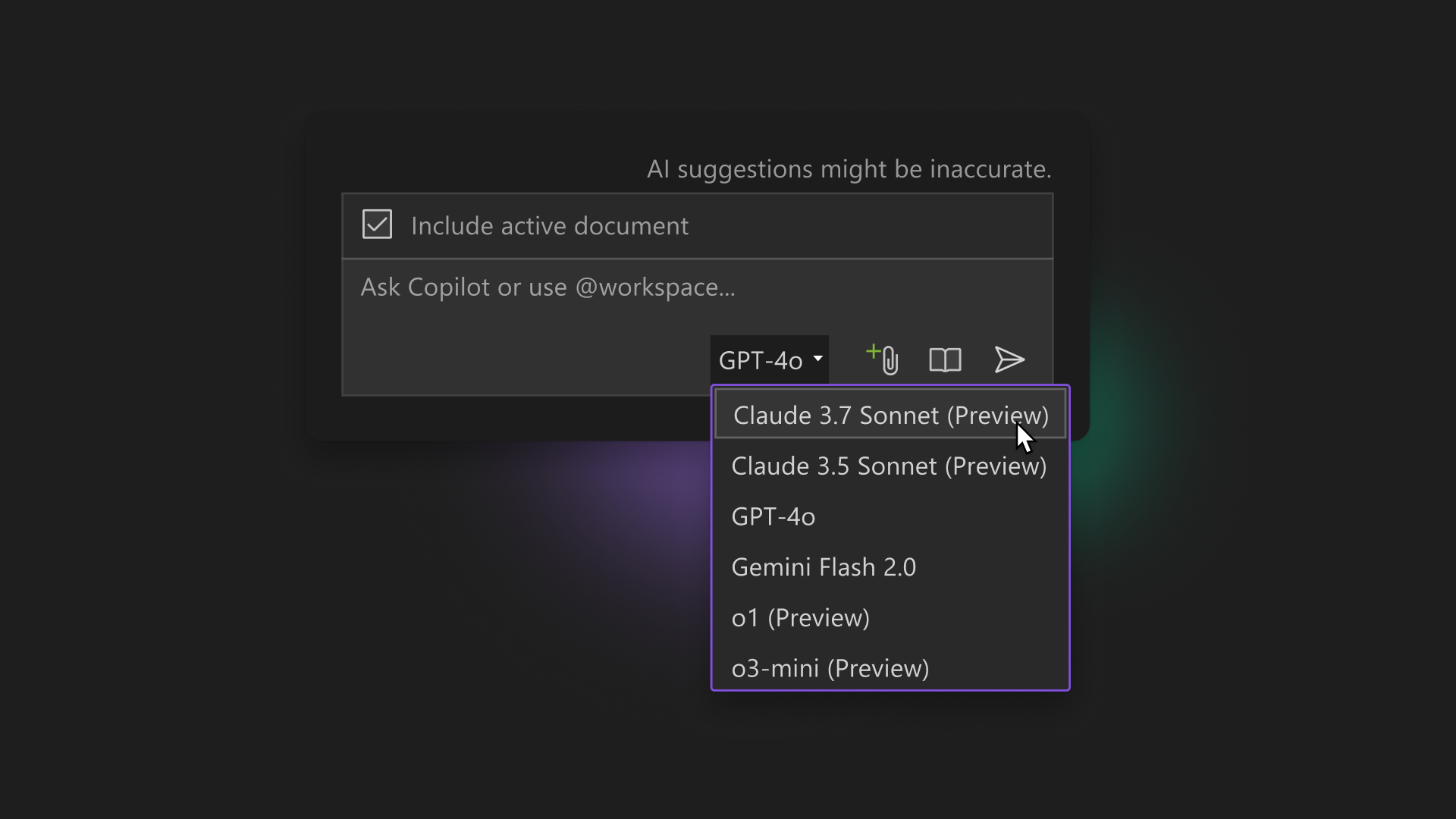
항상 최신 AI 모델
- 최신 AI 모델에 액세스하여 채팅 또는 인라인에서 가장 정확하고 상황에 맞는 제안을 받아보세요.
- 각 작업의 필요에 맞는 모델을 선택하세요.
무료이며 Visual Studio에 완전히 통합됨
- Visual Studio에 통합된 AI 기반 코딩 지원입니다.
- 2,000개의 코드 완성을 받으세요.
- 매월 50개의 채팅 메시지를 무료로 받으세요.
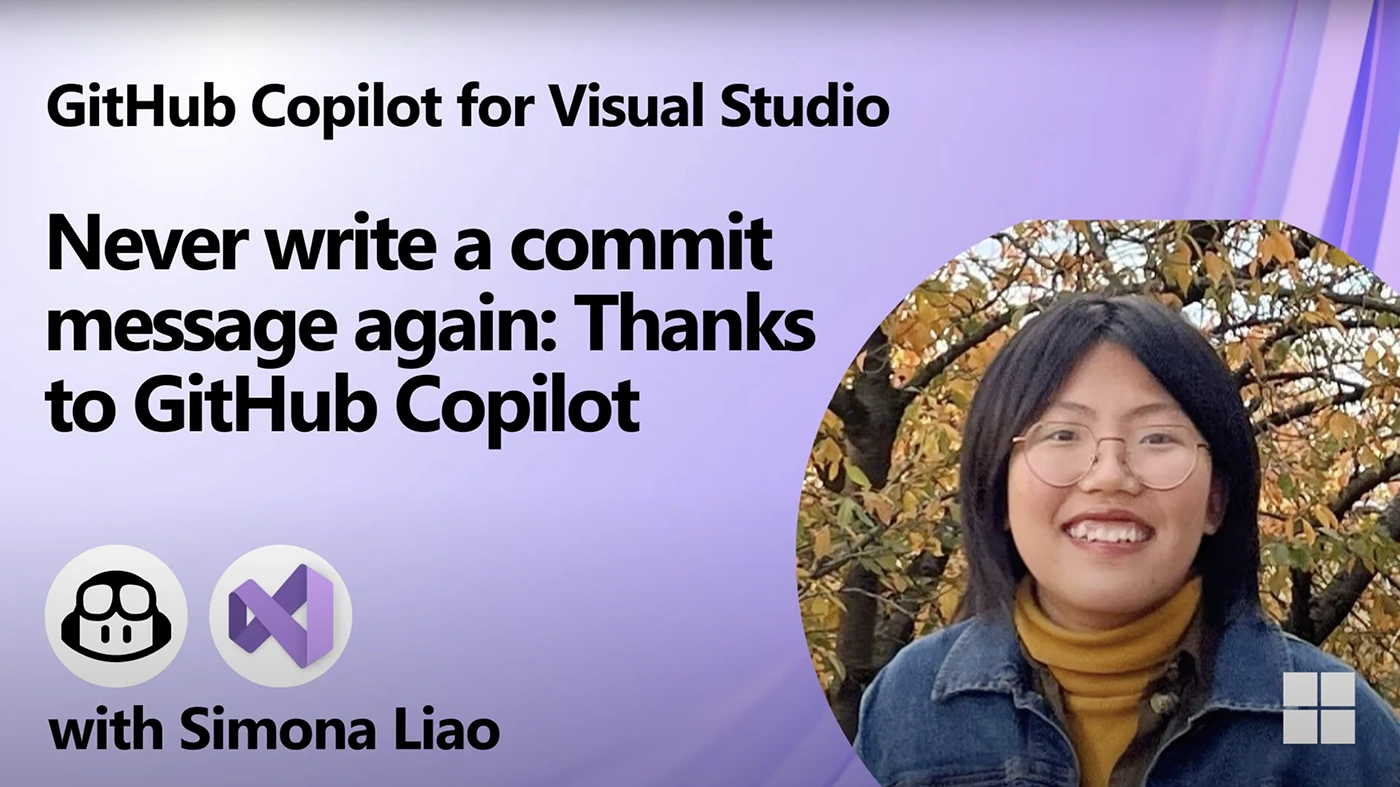
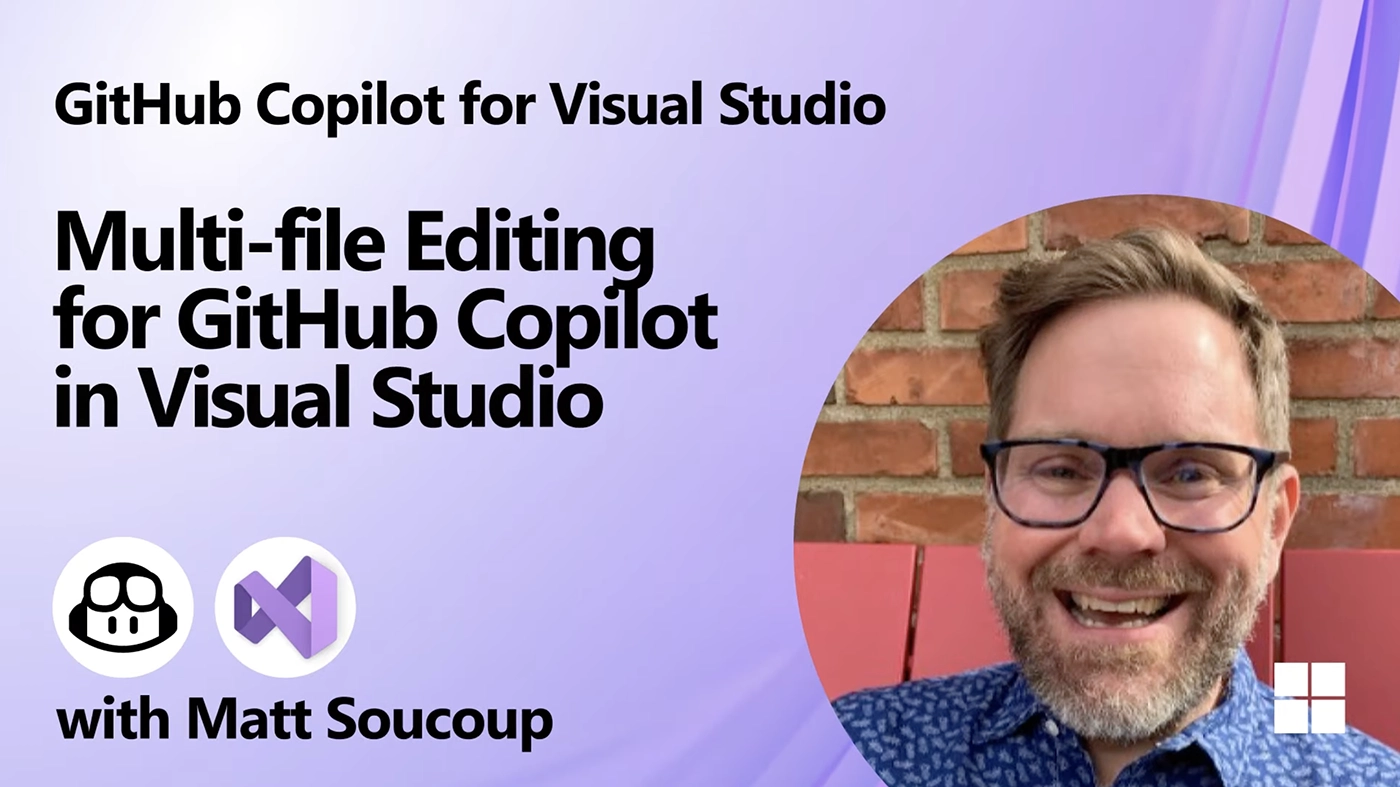
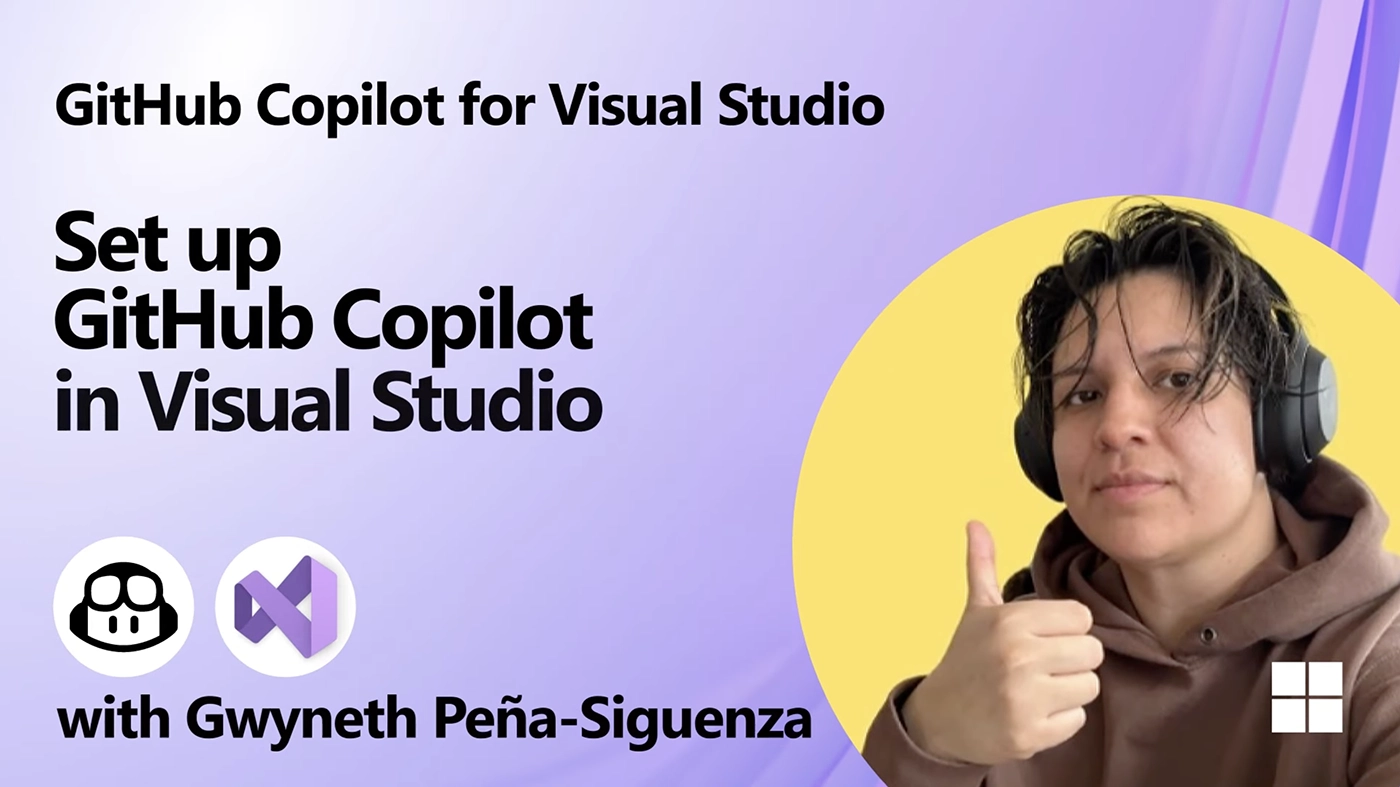
Copilot: 쌍 프로그래머
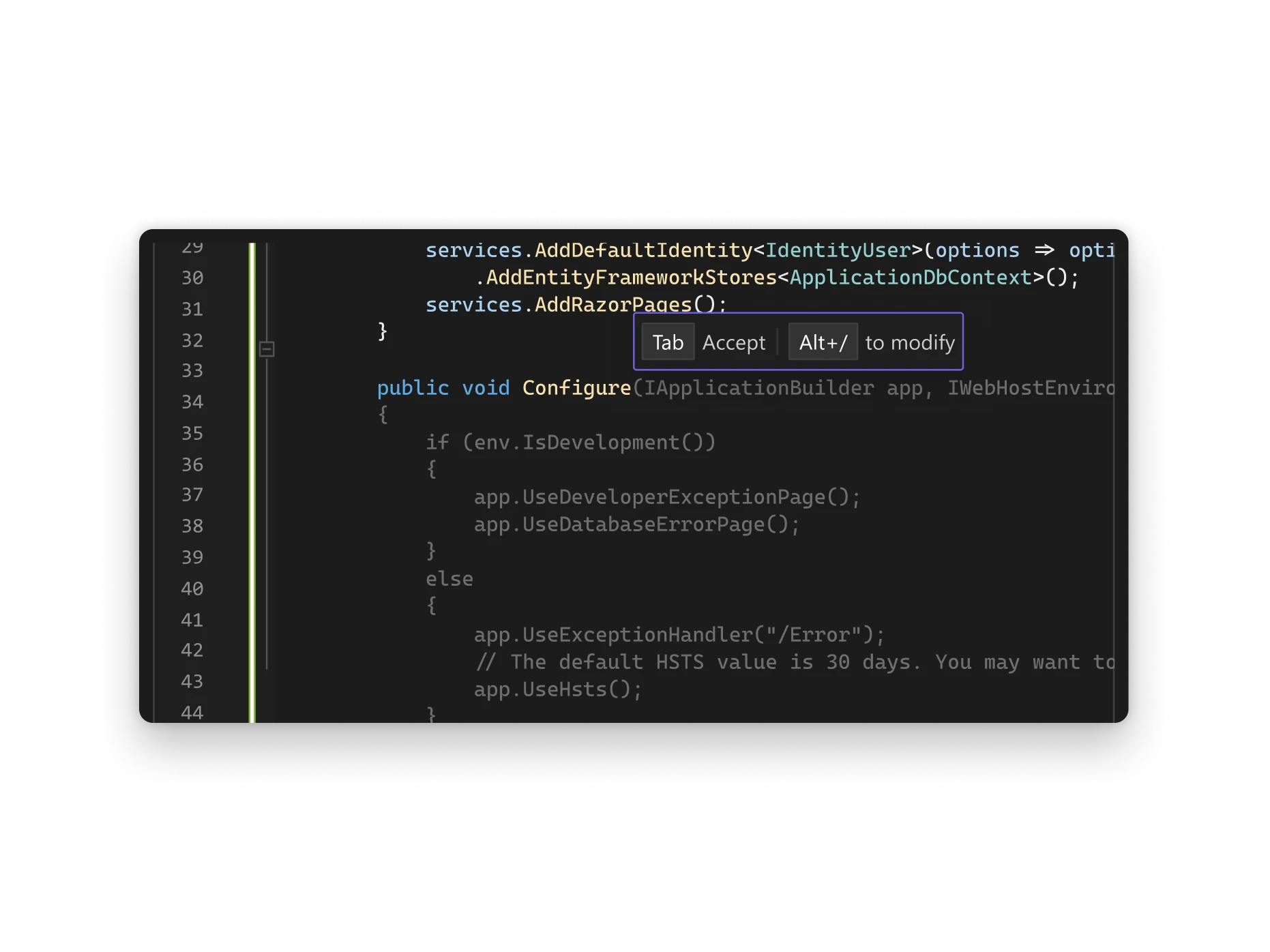
한 줄 또는 전체 코드 조각에 대한 컨텍스트 인식 코드 완성 제안으로 개발 속도를 높이세요. 코드 검토, 파일 내 미리보기, 롤백 환경을 갖춘 Copilot 편집을 사용하여 여러 파일을 편집하세요.
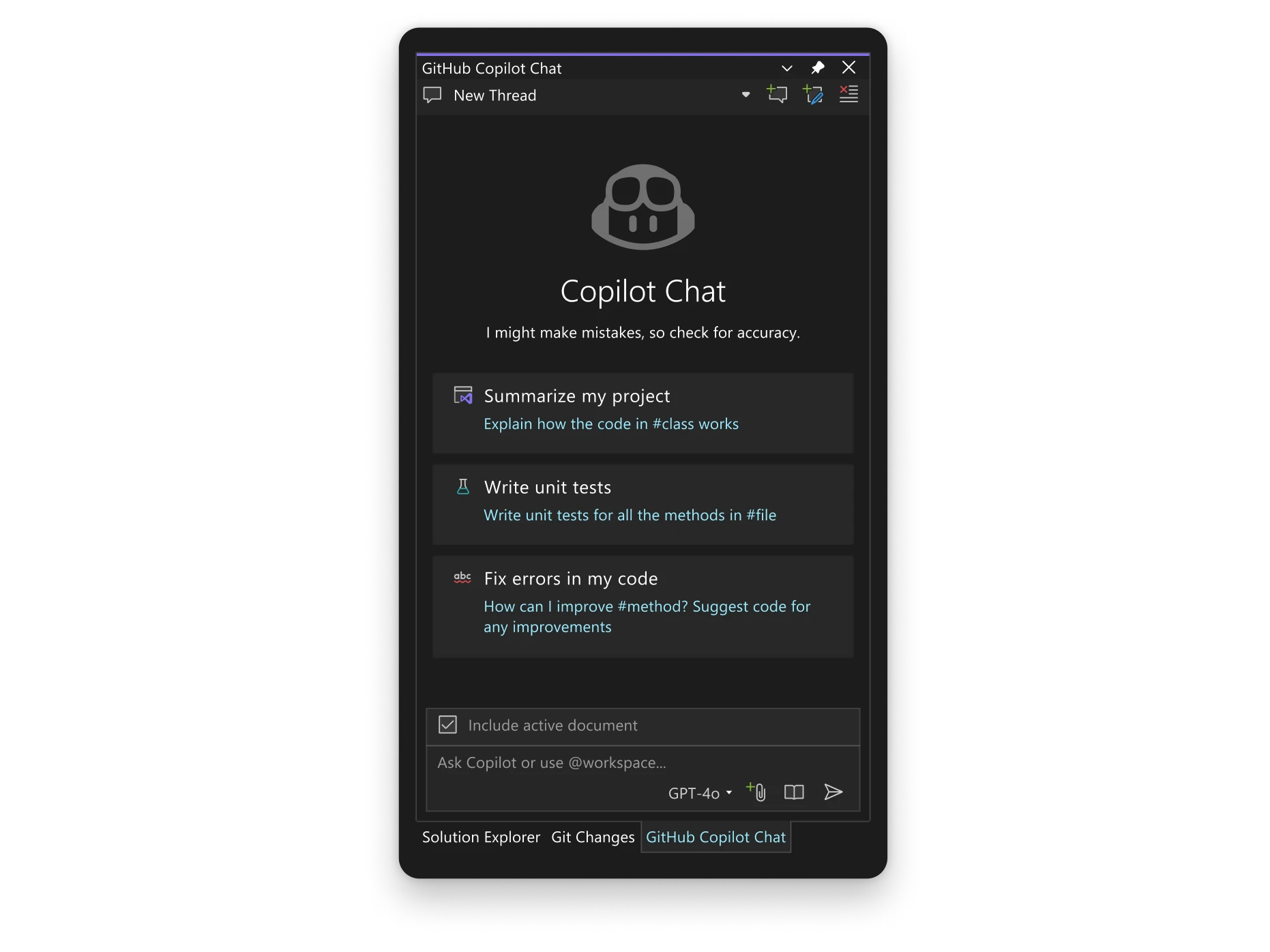
채팅을 통해 코드 및 쿼리에 대한 지원 받기
GitHub Copilot Chat을 통해 관련 질문에 대한 대한 실시간 도움을 받으세요. 대화형 채팅 인터페이스는 개발 환경 내에서 즉각적인 컨텍스트 인식 제안을 제공하고, 디버깅을 지원하며, 단위 테스트를 생성합니다.
Copilot을 사용하여 쉽게 디버깅
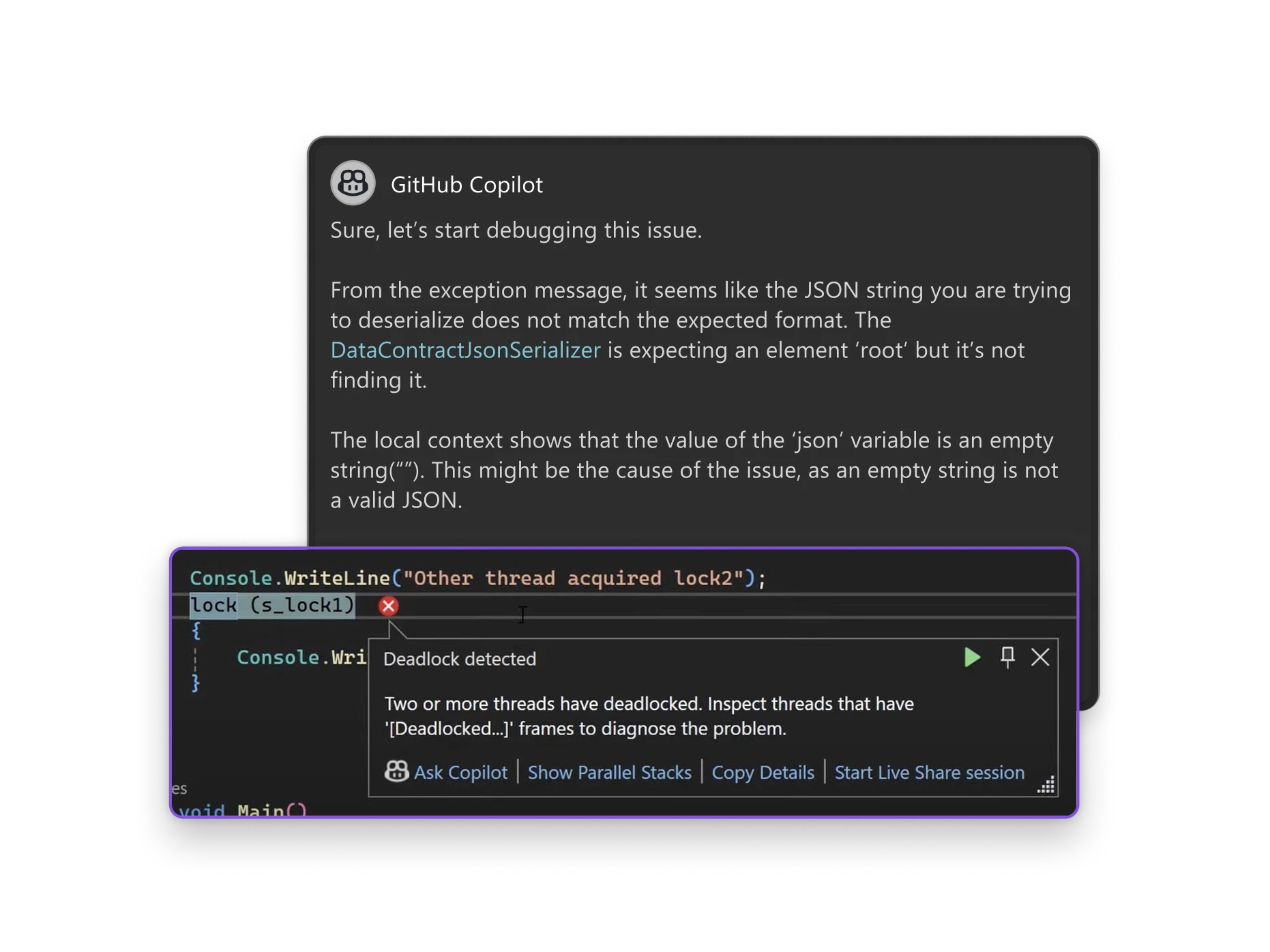
AI가 제공하는 코드에 대한 심층적인 인사이트를 통해 디버깅을 가속화하세요. Copilot은 예외, 교착 상태 및 기타 디버깅 시나리오에 대한 심층적인 분석과 설명을 제공하여 대상에 맞는 솔루션을 제공합니다.
Copilot를 통해 테스트 효율성 향상
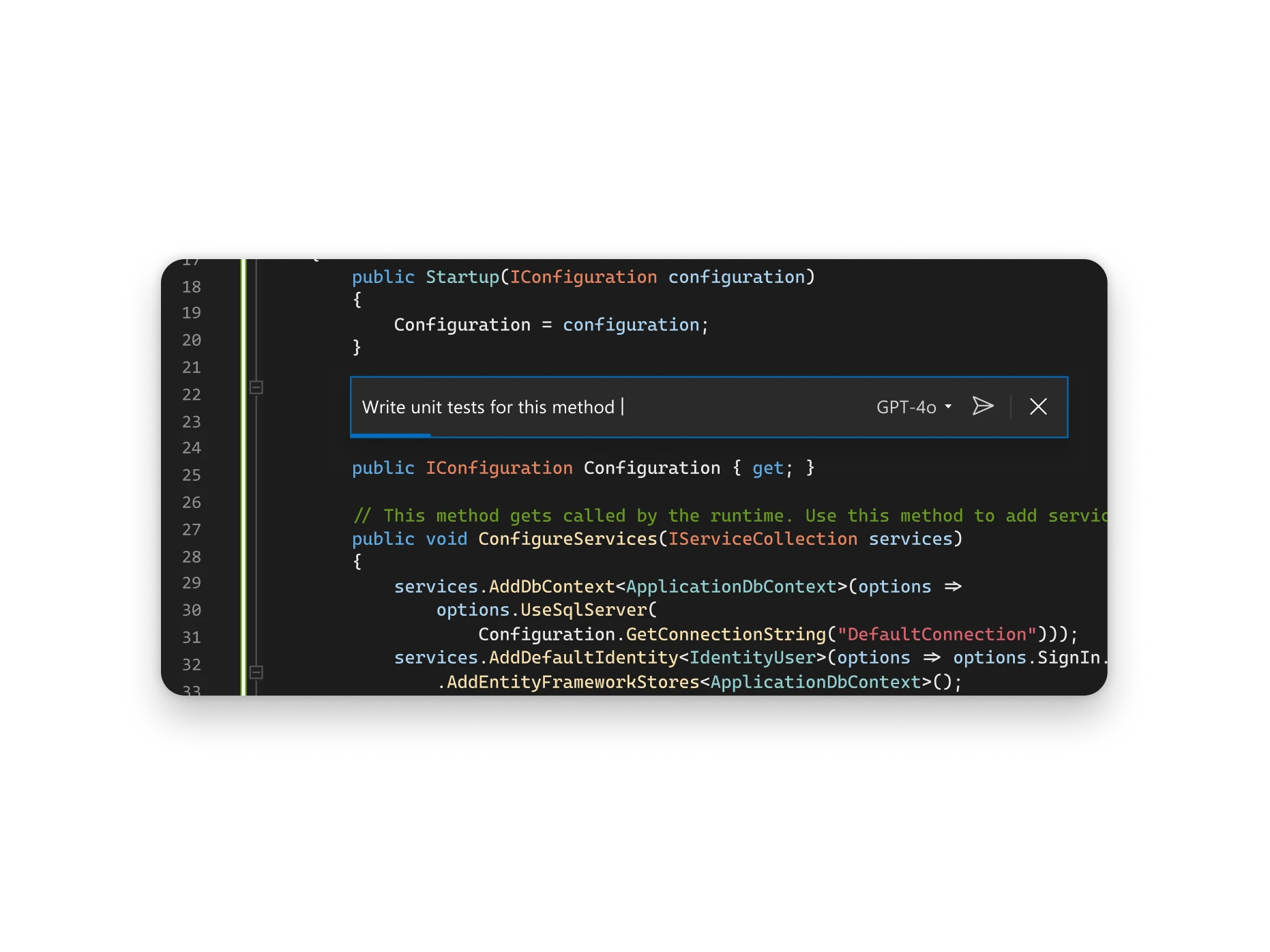
수동 테스트 생성 및 코드 품질 유지에 소요되는 시간을 줄이세요. Copilot의 자동화는 기존 코드를 기반으로 단위 및 통합 테스트를 통해 오류를 조기에 식별하여 안정성을 개선하는 데 도움이 됩니다.
Copilot을 활용하여 버전 관리 간소화
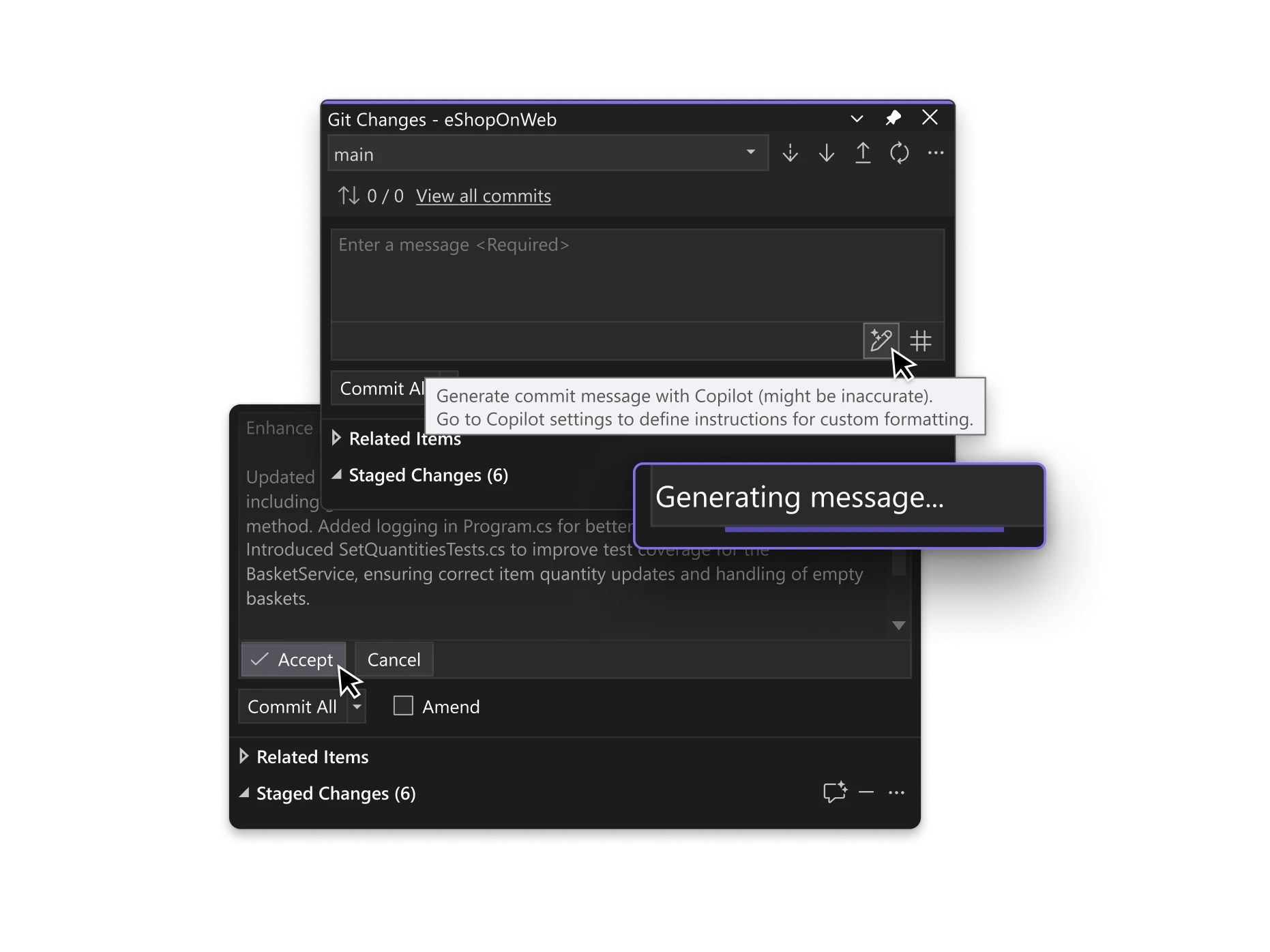
코드 변경에 따라 AI 생성 커밋 메시지를 사용하여 깔끔하고 조직된 코드베이스를 유지하세요. GitHub Copilot은 워크플로, 브랜치 관리 및 병합 충돌에 대한 명확성을 보장하여 버전 관리를 간소화합니다.
화면 이상의 공유
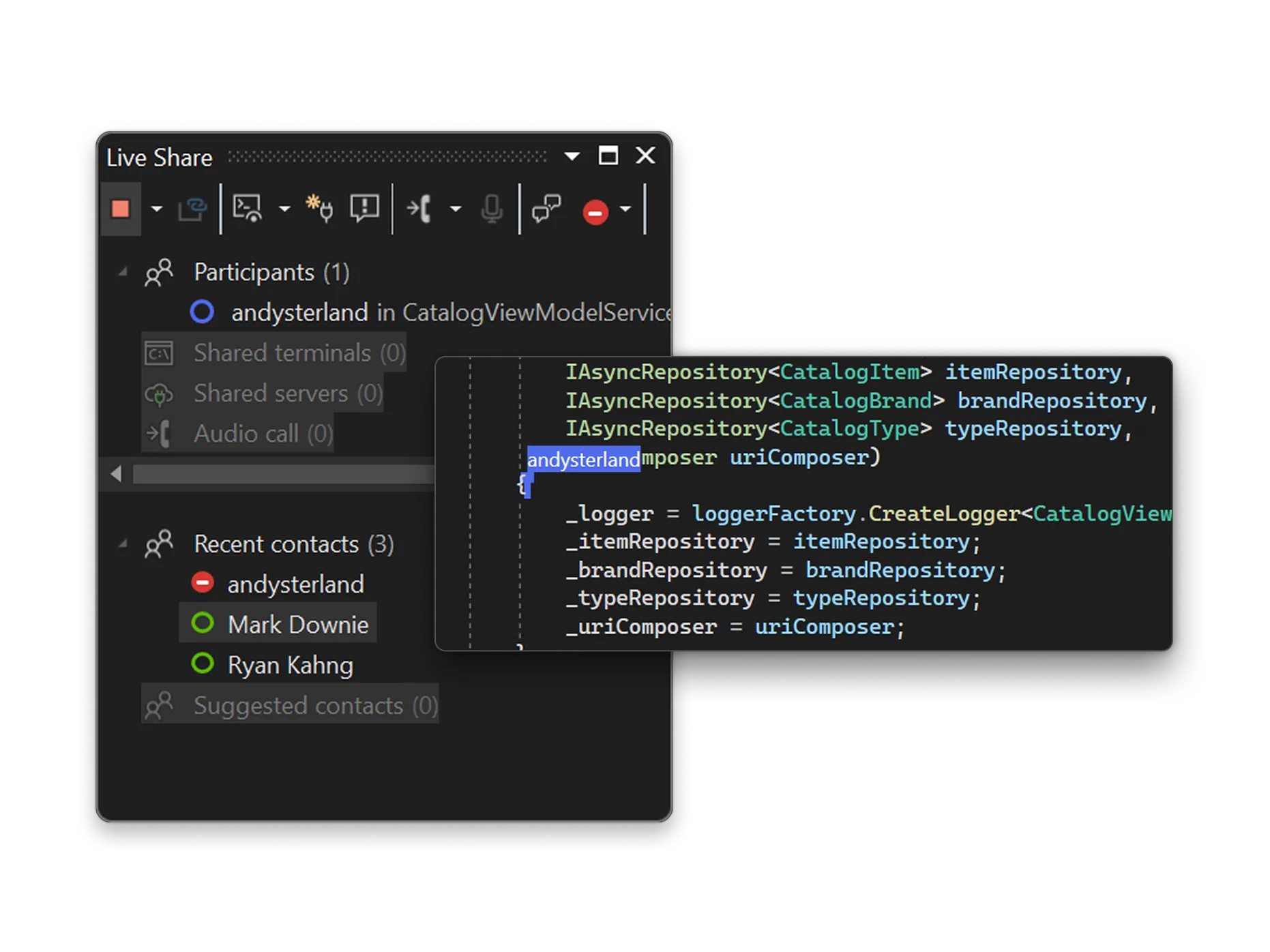
Live Share의 실시간 공동 작업 세션은 언어나 플랫폼에 관계없이 팀의 편집 및 디버깅 주기를 단축합니다. 액세스 제어 및 사용자 지정 편집기 설정이 포함된 개인 설정된 세션을 통해 모든 사람이 코드 일관성을 유지할 수 있습니다.
Visual Studio의 Azure
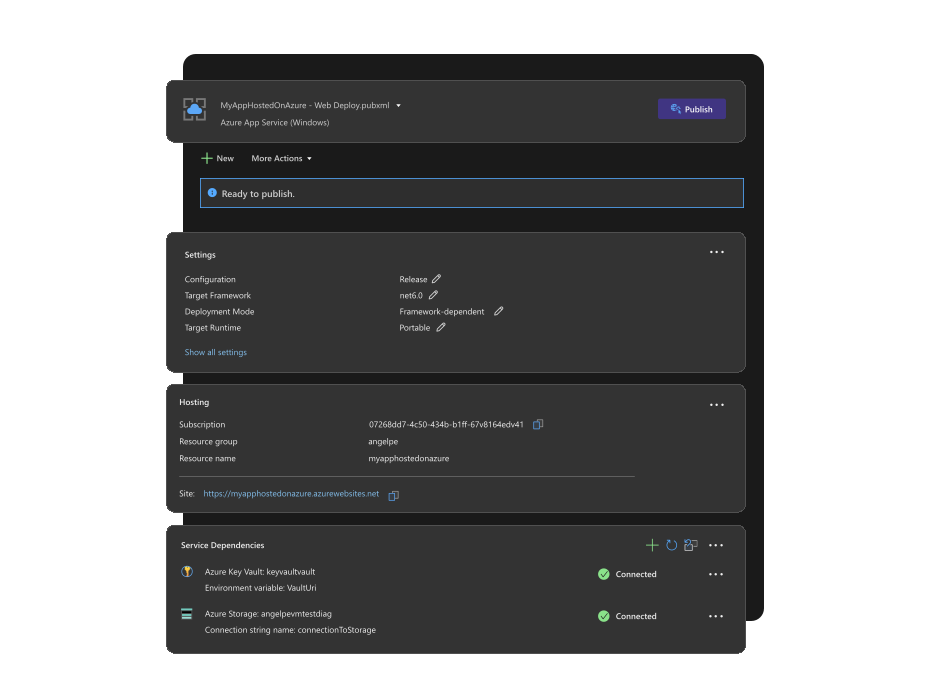
Visual Studio에서 Azure를 사용하여 빌드, 배포 및 확장하세요: 통합 도구와 AI 기능을 사용하여 클라우드 우선 애플리케이션을 효율적이고 안전하게 만들 수 있으며, 이 모든 것이 IDE 내에서 가능합니다. 웹앱, API 또는 AI 기반 솔루션을 개발하든 관계없이 Visual Studio 간소화된 코딩 환경을 위한 원활한 Azure 통합을 제공합니다. 자습서를 살펴보고, 코딩 수준을 높이고, Azure DevOps 및 GitHub 액션을 사용하여 배포를 자동화하세요. Visual Studio의 강력한 도구를 사용하여 Azure 서비스에 연결하고, 애플리케이션을 배포하고, 실시간으로 디버깅하세요.
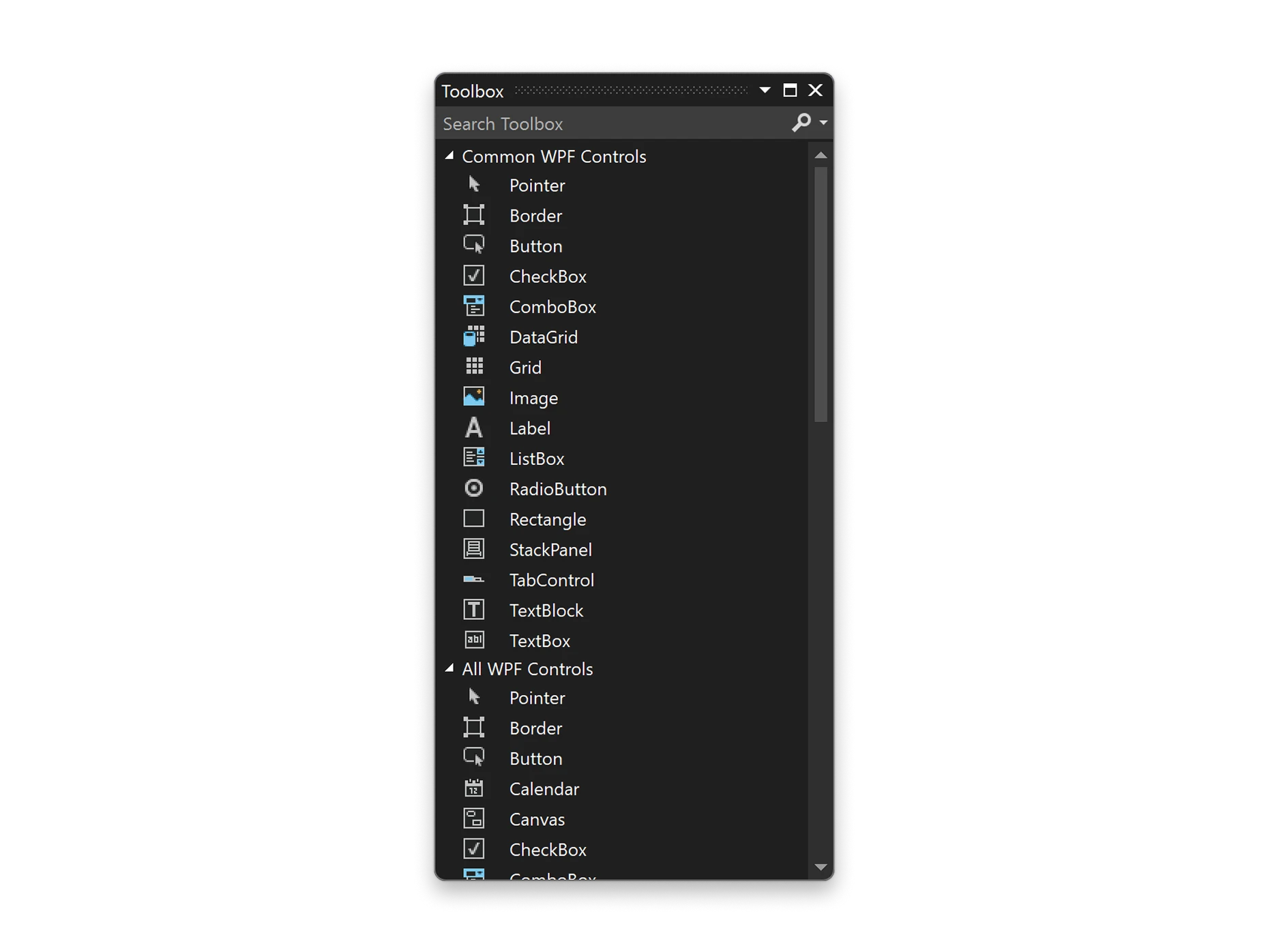
멋진 플랫폼 간 앱 디자인
Visual Studio는 Windows, Mac, Linux, iOS 및 Android용 최신 크로스 플랫폼 애플리케이션을 빌드하는 데 가장 적합한 IDE입니다. 복잡한 레이아웃을 단순화하고 UI에 생동감을 불어넣는 강력한 비주얼 디자이너를 사용하여 WinForms, WPF, WinUI 및 MAUI로 풍부한 클라이언트 앱을 만들 수 있습니다.
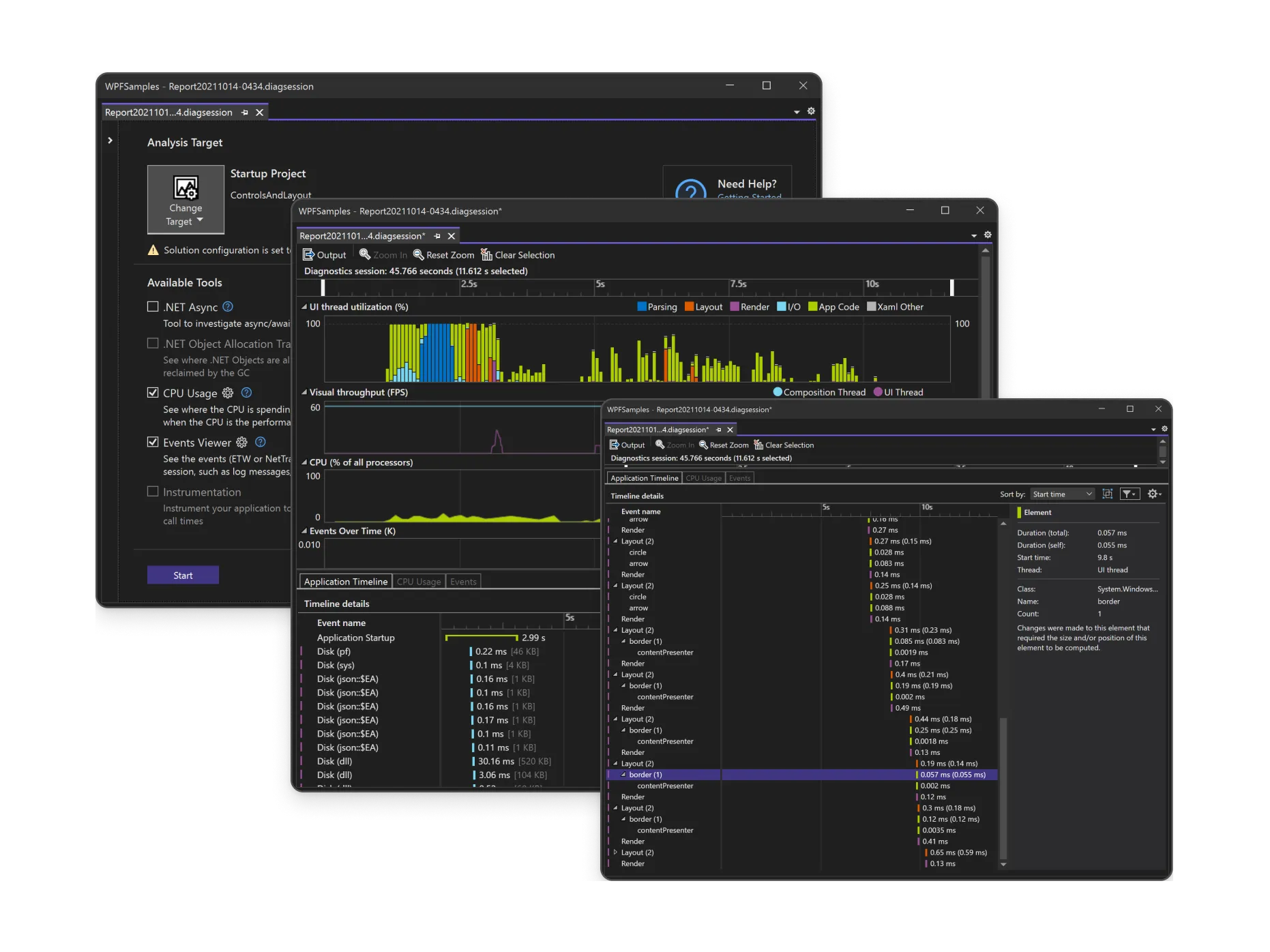
기본 제공 프로파일링 도구로 빠르고 반응성이 뛰어난
앱을 빌드하세요
Visual Studio의 프로파일링 도구를 사용하여 웹 및 클라이언트를 위한 빠르고 응답성이 뛰어난 .NET 및 C++ 애플리케이션을 빌드하세요. CPU, 메모리, XAML, 데이터베이스, 이벤트 등에 대한 프로파일러를 사용하면 성능 문제를 식별하고 해결하는 데 도움이 되는 완전한 도구 모음을 갖게 됩니다.
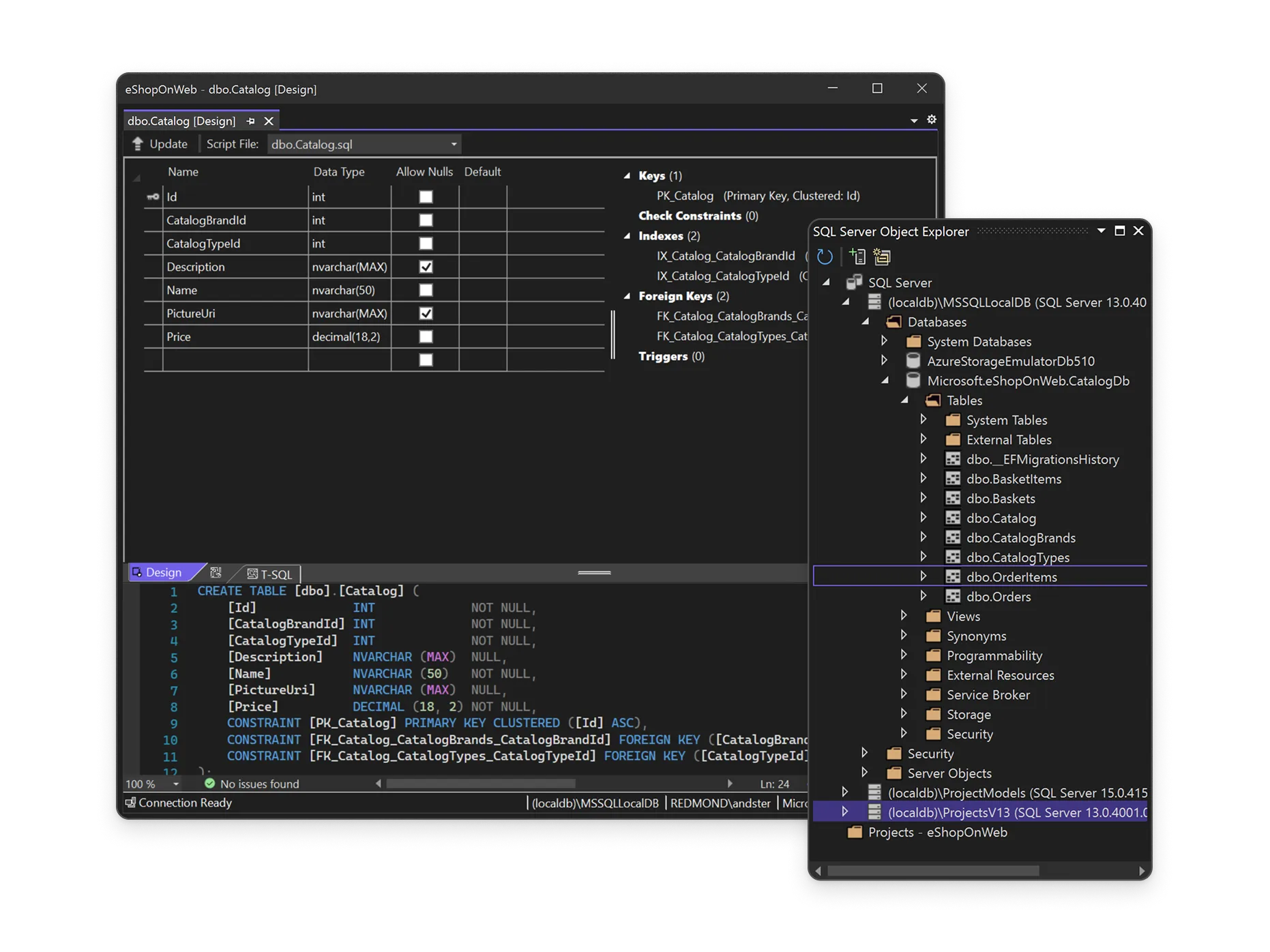
SQL을 간편하게 해 주는 도구
IDE를 벗어나지 않고 SQL 프로젝트로 작업합니다. 풍부한 편집 환경으로 쿼리를 작성하고 서버와 데이터베이스를 보고 탐색합니다. Visual Studio 내에서 데이터베이스 스키마 및 쿼리를 모두 시각화합니다.
나만의 항목으로 만들기
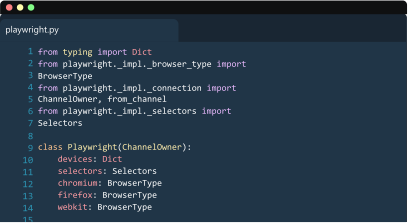
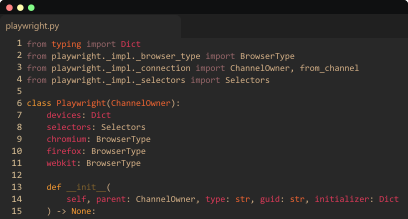
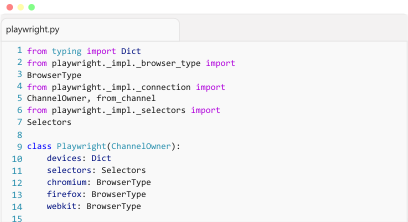
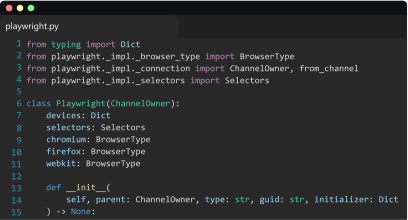
최신 개발 도구에서 기대하는 것처럼 구성하고 테마를 지정합니다. 이미 설치된 기본 테마 중 하나를 선택하든 Visual Studio Marketplace에서 새 테마를 탐색하든 상관없이 편집기나 IDE를 자유롭게 만들 수 있습니다.확장 프로그램으로 더 많이 활용하기
확장은 기존 도구에 대한 추가 설정, 기능 또는 사용을 포함하여 Visual Studio를 사용자 지정하고 향상시키는 추가 기능입니다. 마켓플레이스에 있는 수천 개의 확장 프로그램을 통해 생산성을 높이고 워크플로를 충족할 수 있는 다양한 옵션이 있습니다.


