Visual Studio IDE
 Visual Studio for Mac
 Visual Studio Code
最佳化建置的完整可偵錯性
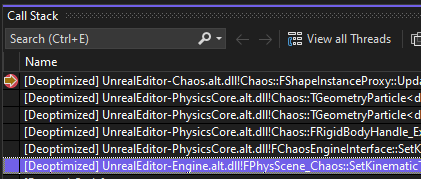
C++ 動態偵錯會動態取消最佳化您設定中斷點或逐步執行的程式碼,讓您使用未最佳化程式碼的偵錯體驗,獲得最佳化程式碼的效能。
解除鎖定熟悉的偵錯動作
C++ 動態偵錯可解除鎖定用於最佳化程式碼的熟悉的偵錯模式,而不需犧牲效能。 您可以可靠地逐步執行程式碼、檢視本機變數、設定條件式中斷點,以及設定下一個陳述式,而不會影響畫面格速率。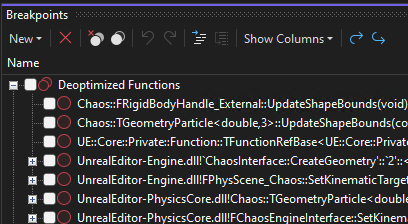
完全支援 AAA 遊戲開發
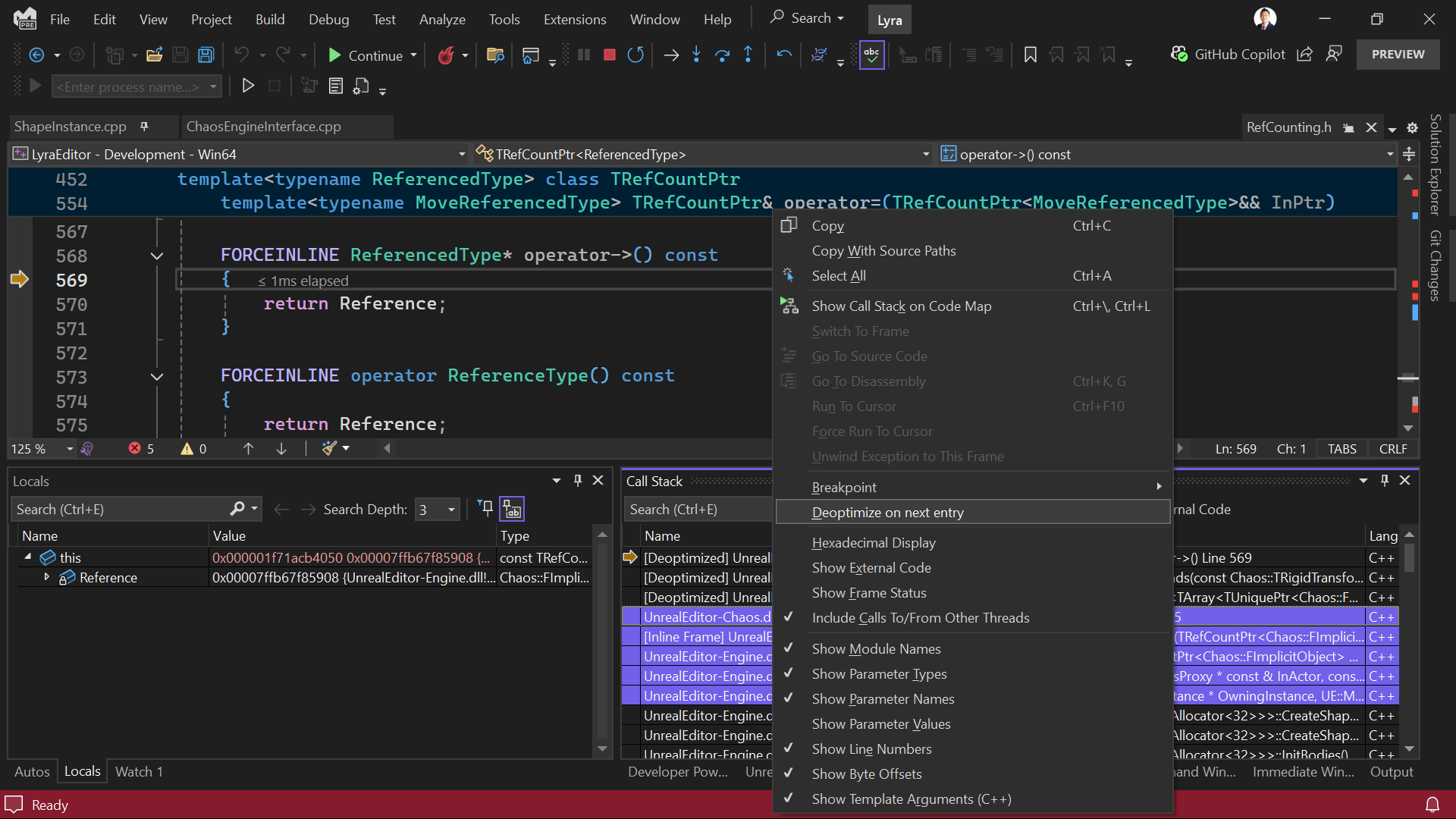
您最愛的中介軟體廠商支援 C++ 動態偵錯。 在使用 IncrediBuild、FastBuild、Unreal Engine 和 Xbox GDK 時體驗原生支援。 如需詳細資料,請參閱我們的文件。
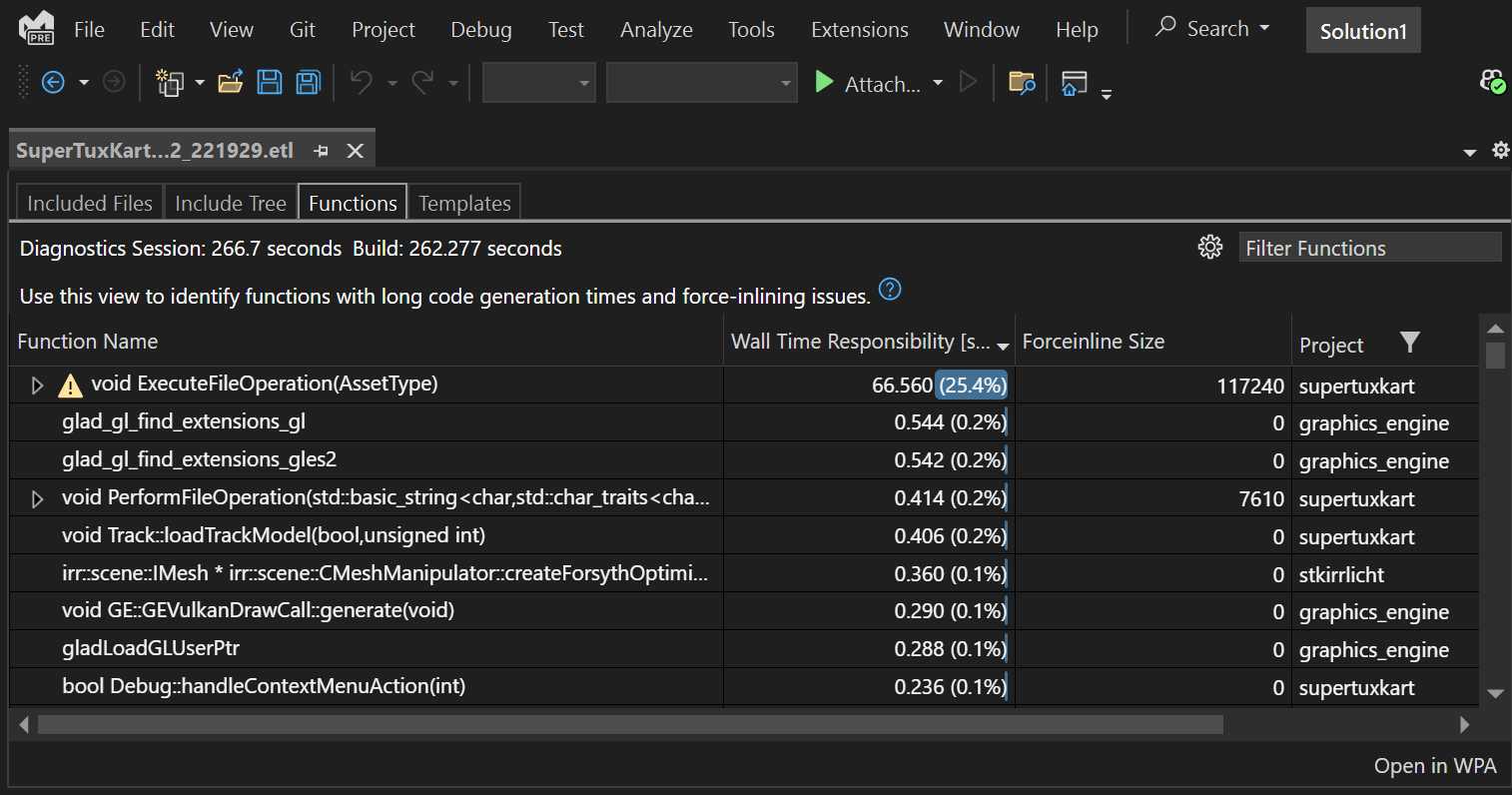
C++ 程式碼的詳細診斷
Build Insights 利用 MSVC 的追蹤擷取技術,以提供詳細的效能報告,協助您識別建置程序中的瓶頸。 獲得有關成本昂貴的 #includes、冗長的函式產生,以及昂貴的範本具現化的深入報告。
與 Visual Studio 完全整合
不需離開 Visual Studio,即可擷取您的追蹤並檢視您的報告。 直接從報告內瀏覽至發生問題的程式碼。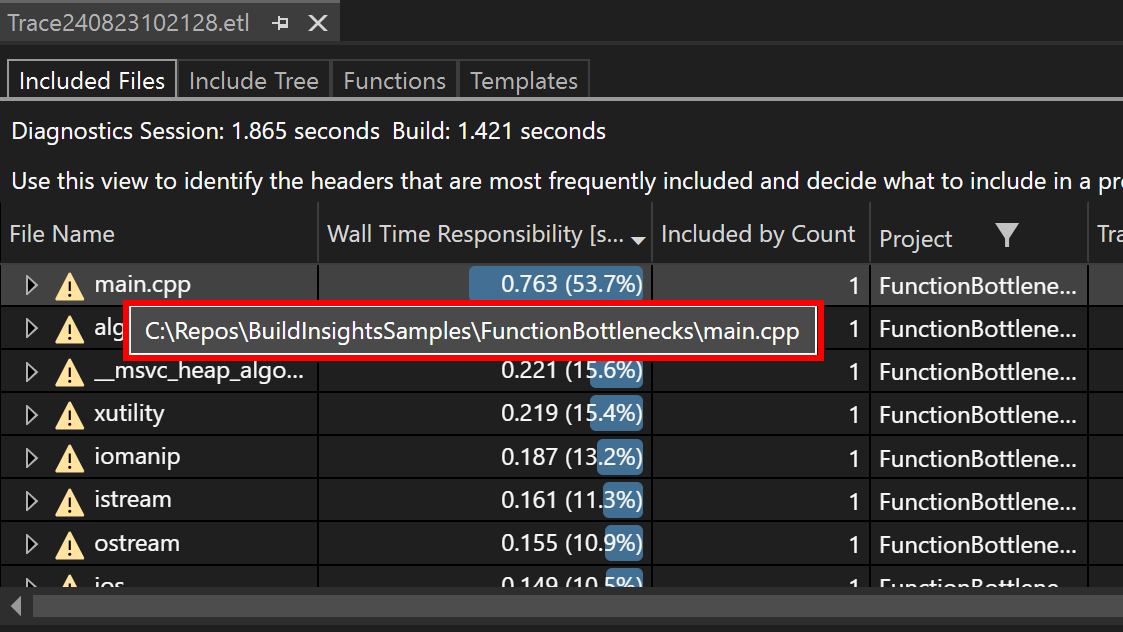

在 AAA 遊戲開發中證明成功
Activision 使用 Build Insights 將 Call of Duty: Modern Warfare II 的建置時間減少 50%。 在我們的詳細案例研究中,查看如何成功運用 Build Insights。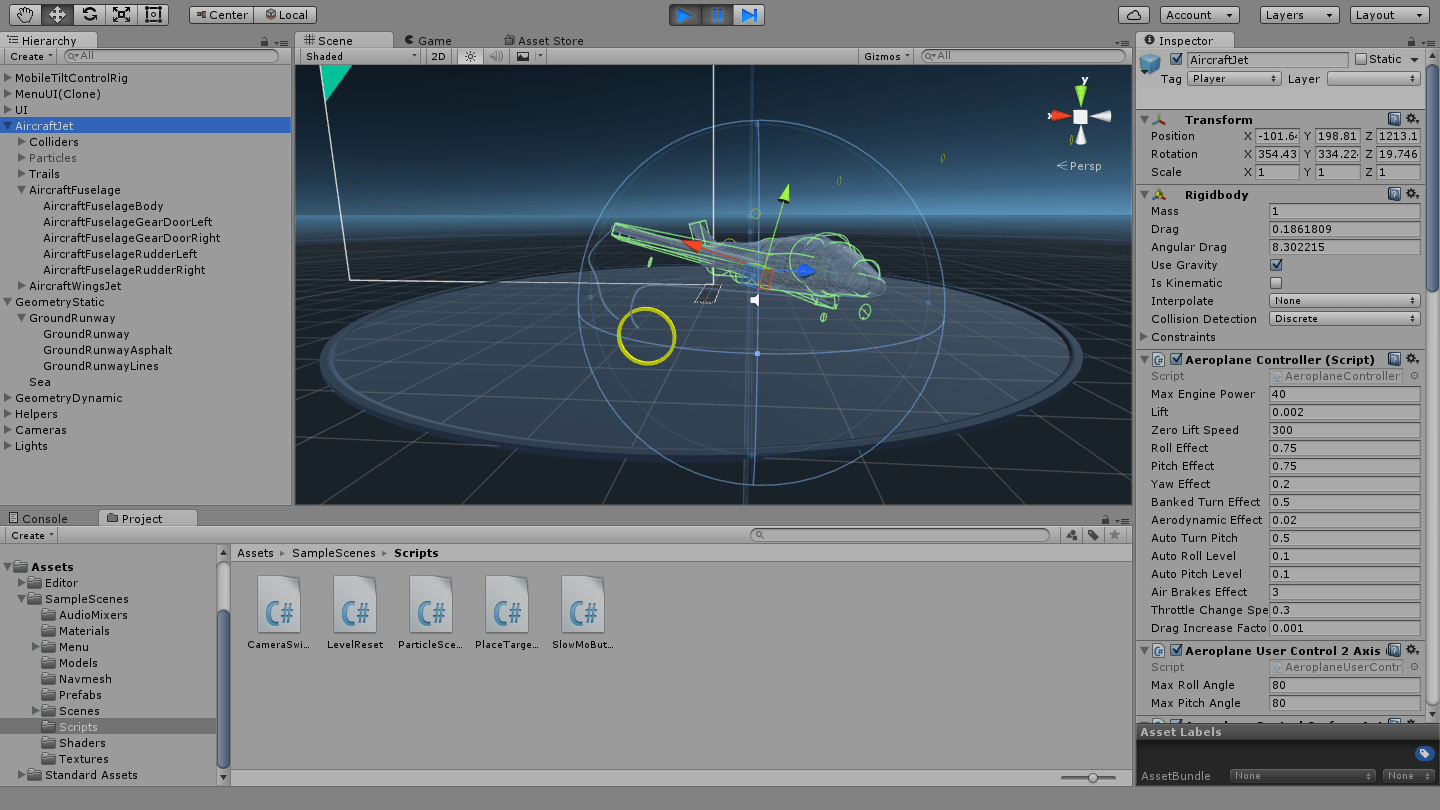
在 Visual Studio 中偵錯
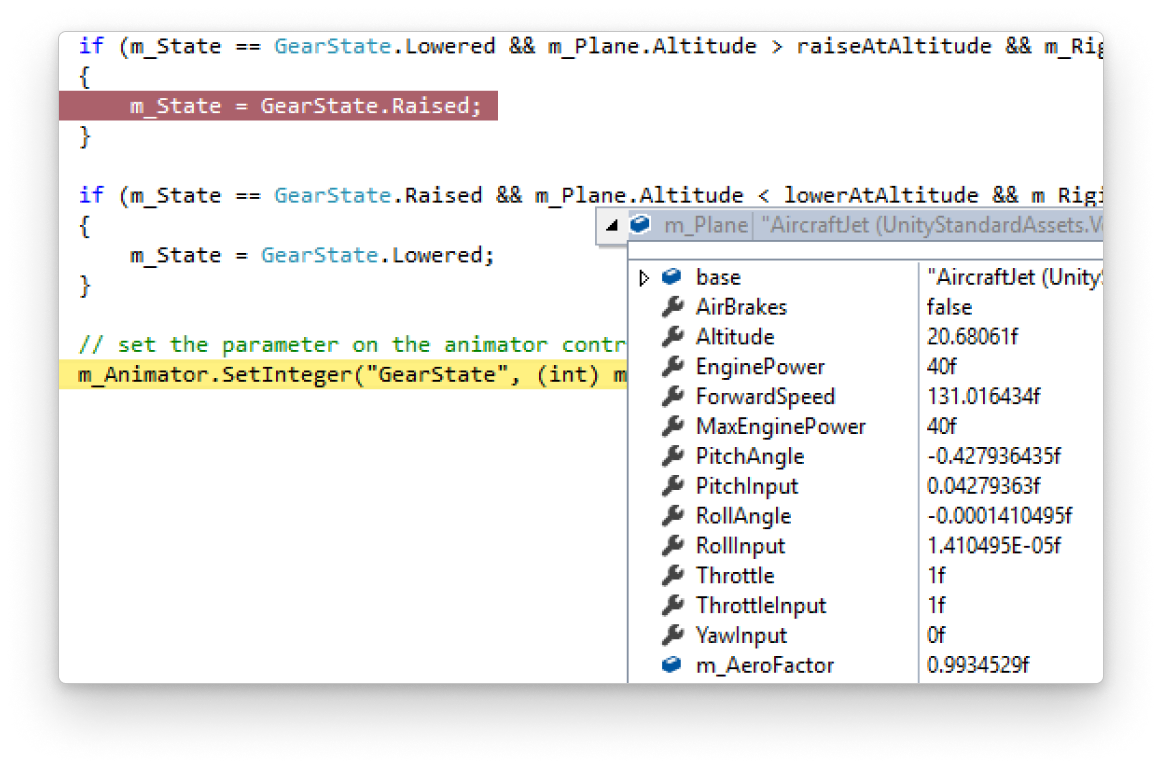
Visual Studio 中適用於 Unity 遊戲的世界級偵錯
Visual Studio 可將優質的偵錯體驗帶至 Unity 遊戲引擎。 在 Visual Studio 對您的 Unity 遊戲偵錯,即可快速找出問題。您可以設定中斷點,然後評估變數和複雜運算式。 您可以偵錯正在 Unity 編輯器或 Unity 播放程式中執行的 Unity 遊戲,甚至也可以在 Unity 專案中偵錯外部管理的 DLL。
強化生產力
適用於 Unity 的全功能 IDE
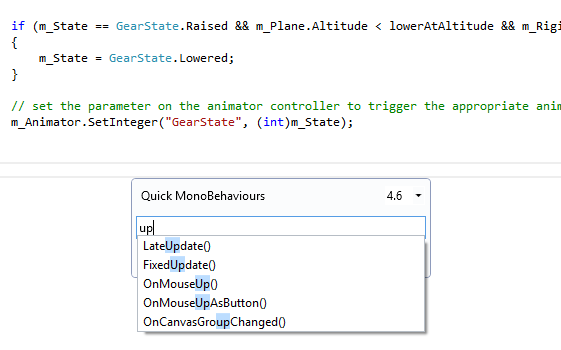
藉由運用 Visual Studio 必須提供的所有效率功能 (例如 IntelliSense、重整和程式碼瀏覽功能),更有效率地撰寫程式碼。 完全依照您想要的方式自訂編碼環境:選擇我的最愛佈景主題、色彩、字型及其他所有設定。 此外,只要使用 Unity 專案總管即可瀏覽及建立 Unity 指令碼,而不再需要在多個 IDE 之間來回切換。 使用實作 MonoBehaviours 和快速 MonoBehaviours 精靈,可在 Visual Studio 內快速建立 Unity 指令碼方法。
使用 Visual Studio 編寫程式碼
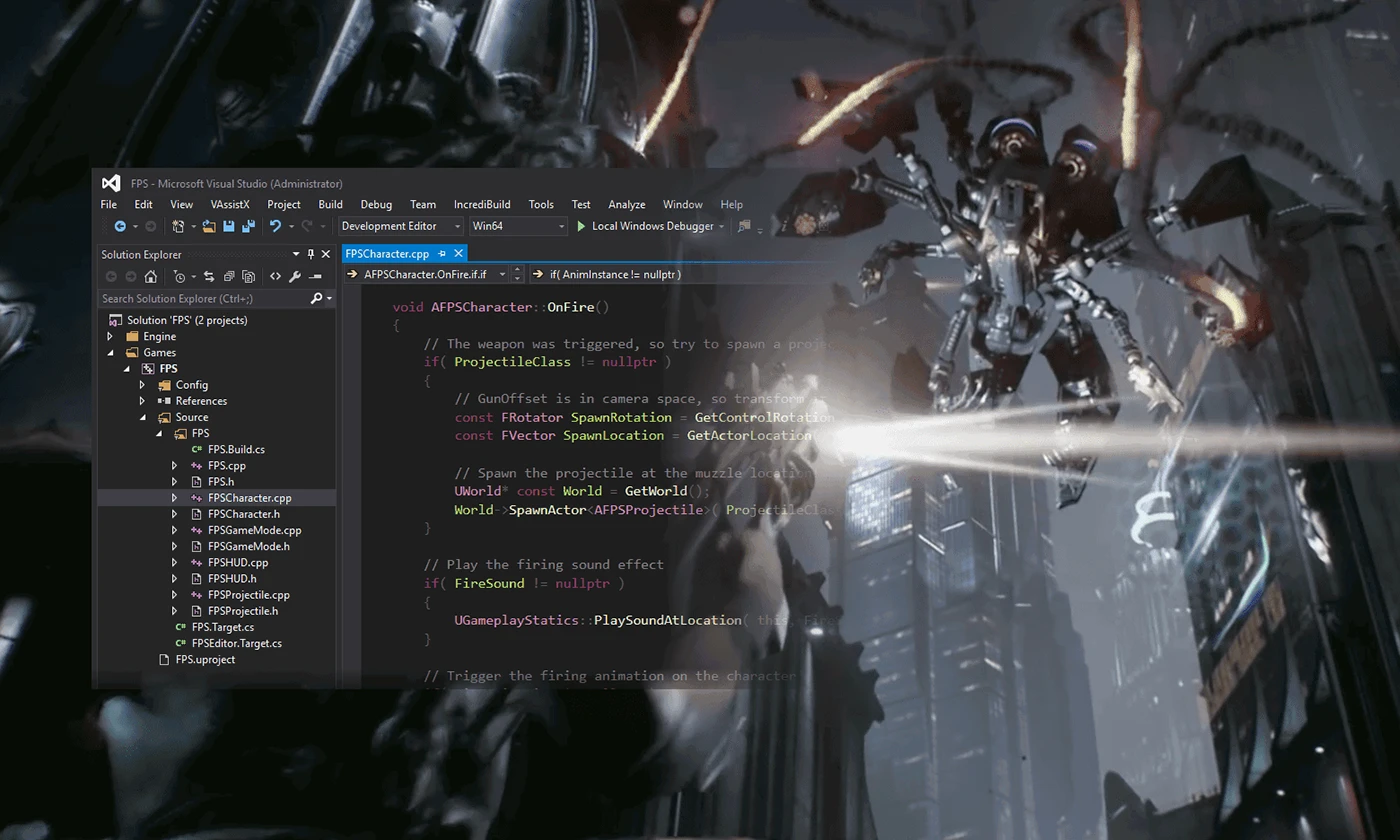
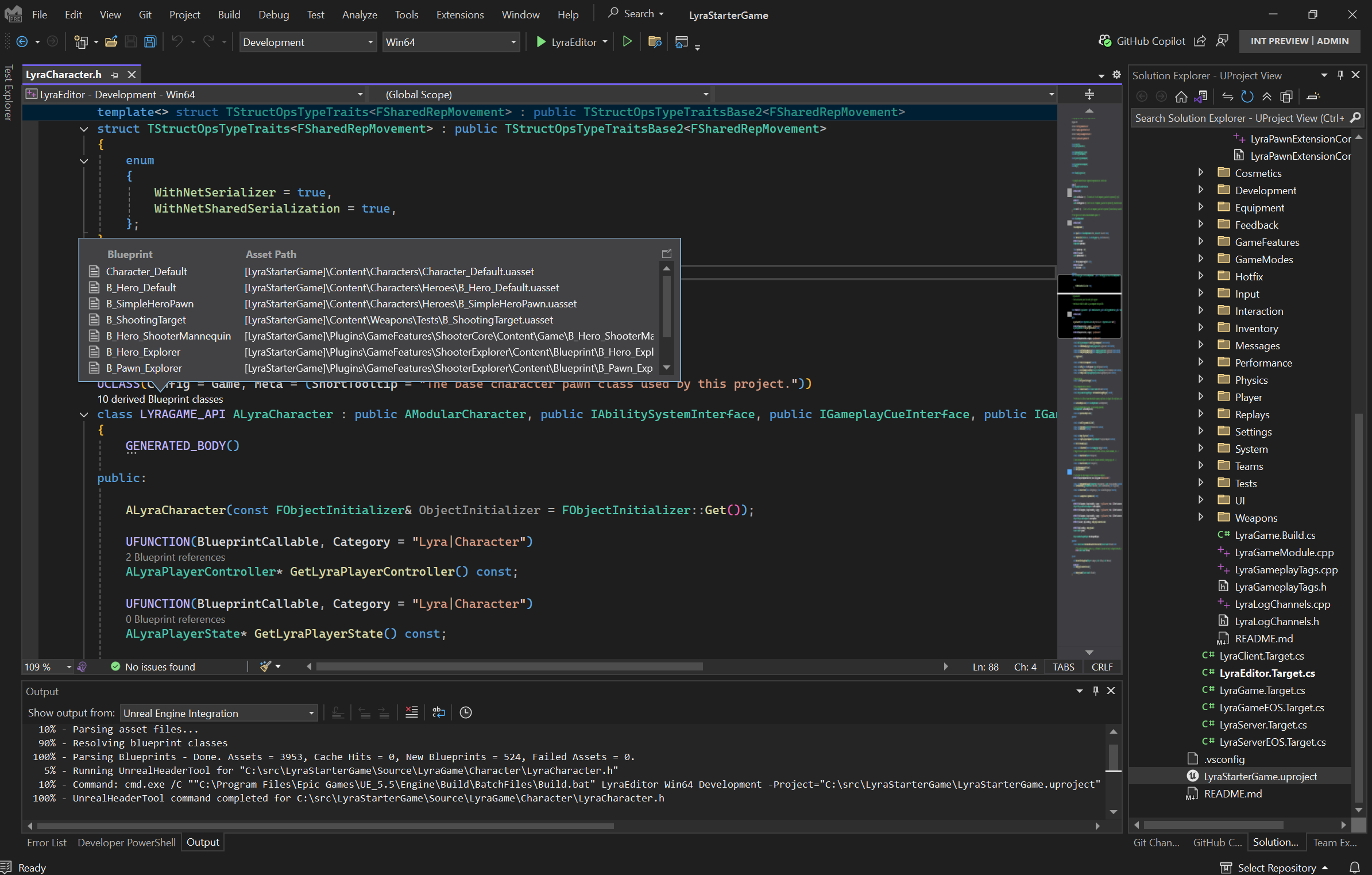
Unreal Engine 的設計目的是與 Visual Studio 流暢整合,讓您可以快速又輕鬆地在專案中進行程式碼變更,在編譯時立即看到結果。 使用功能強大的 IntelliSense 支援撰寫程式碼,包括 Unreal Engine 類型和反射規範的建議。 查看內嵌的藍圖參考,而不需要切換到 UE 編輯器。
有了新的 .uproject 支援,在 Visual Studio 與 Unreal Engine 編輯器之間順暢切換。 您的所有變更都會自動同步,而不需要重新產生解決方案,同時提升 IntelliSense 的速度和可靠性。
使用 Visual Studio 偵錯
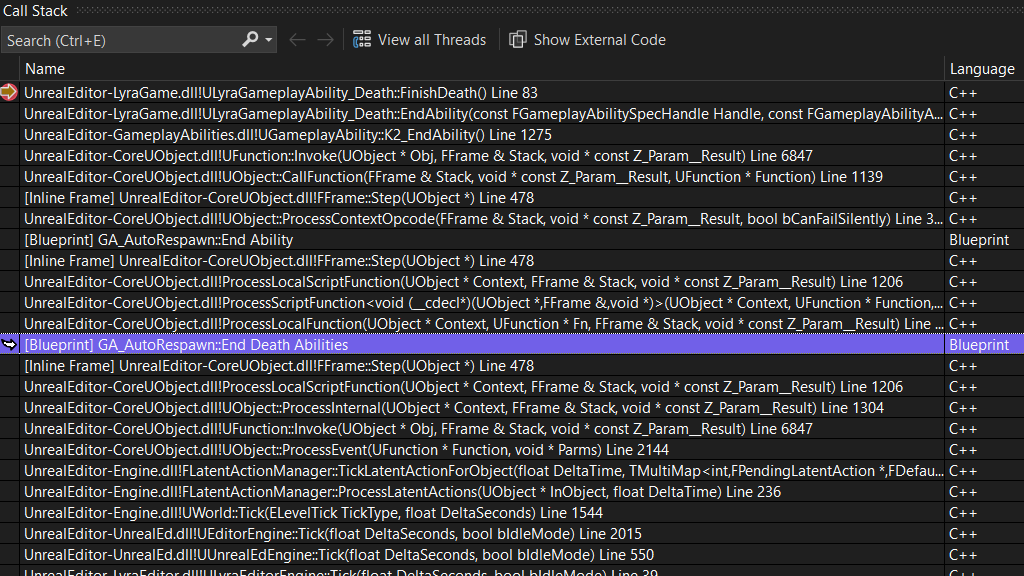
Visual Studio 為 Unreal Engine 提供世界級的偵錯體驗。 利用偵錯工具中可讓您輕鬆檢查常用的 Unreal 類型的視覺化檢視延伸的支援,輕鬆偵錯您的 Unreal 專案。 使用 C++ 動態偵錯來偵錯您的發行版本,而不會降低效能。整合的藍圖偵錯工具可識別哪些藍圖正在使用特定的 C++ 程式碼、允許您將藍圖本地化並將節點反覆轉換成 C++ 類別,以簡化遊戲開發。

專案範本
快速開始使用
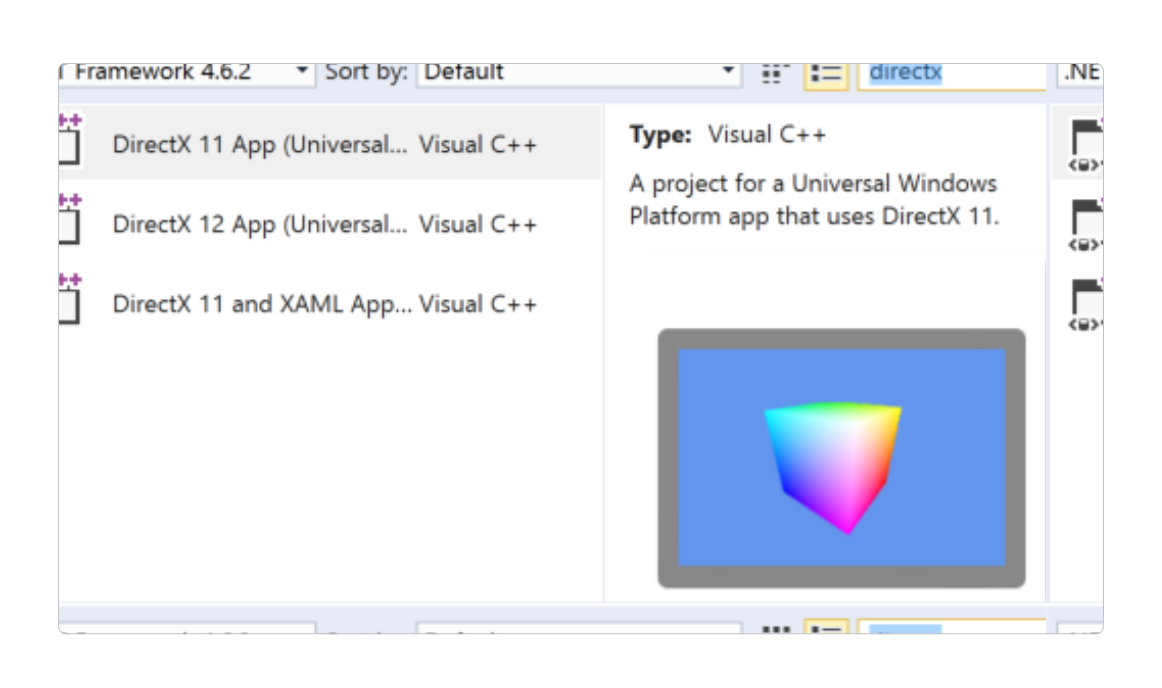
使用內建 DirectX 專案範本,開始在 Visual Studio 中建置 DirectX 遊戲。 不論您想要建置適用於 Windows 或 Windows Phone 的 DirectX 12 或 DirectX 11 遊戲,都可以找到適合您的範本。
偵錯圖形
從本機或遠端擷取畫面格
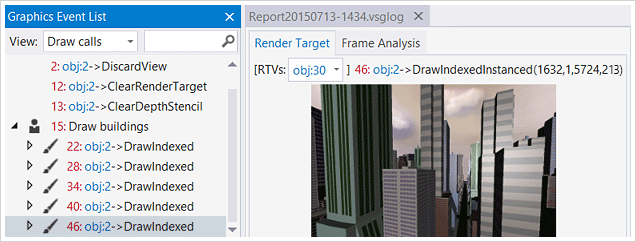
轉譯問題可能很難進行疑難排解。 Visual Studio 圖形診斷與 Windows 上的 PIX 獨立工具提供一個簡單的方法,可從本機或遠端從 DirectX 10、11 或 12 遊戲擷取和分析畫面格。 您可以檢查每個 DirectX 事件、圖形物件、像素歷史記錄,並調查圖形管線以了解畫面格期間的實際發生狀況。 這項工具也會擷取每個圖形事件的呼叫堆疊,以便您在 Visual Studio 中輕鬆地向後巡覽至應用程式程式碼。
偵錯著色器程式碼
同樣的世界級偵錯工具現在也適用於您的著色器程式碼
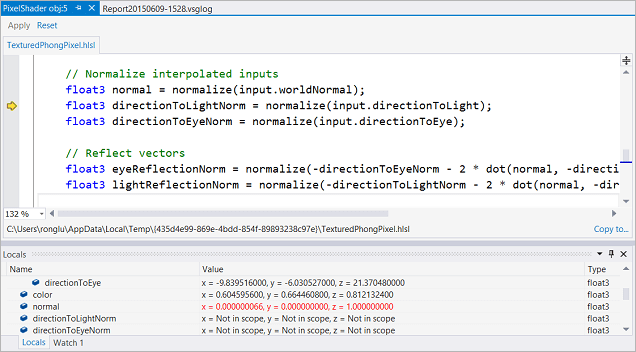
對所擷取畫面格中的著色器程式碼進行偵錯,是另一個找出轉譯問題來源的好方法。只要設定著色器程式碼的中斷點並按 F5 鍵,即可進行偵錯。 您可以檢查 [區域變數] 和 [自動變數] 中的變數和運算式。 如果您之前曾經針對其他語言使用 Visual Studio 偵錯工具,您會發現使用起來如魚得水
提高畫面格速率
尋找高度耗費資源的繪製呼叫
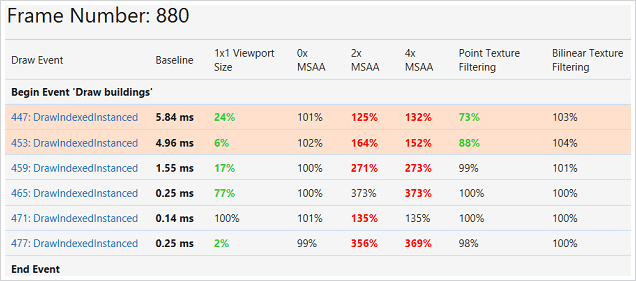
需要提高遊戲畫面播放速率的方法嗎? Visual Studio 畫面格分析會很有用。 這個工具會分析擷取的畫面格來尋找高度耗費資源的繪製呼叫,並對這些呼叫執行實驗,以探索效能最佳化的機會,而這全都在一份完善的報告中完成。
分析 GPU 使用量
了解遊戲在 CPU 和 GPU 方面的表現
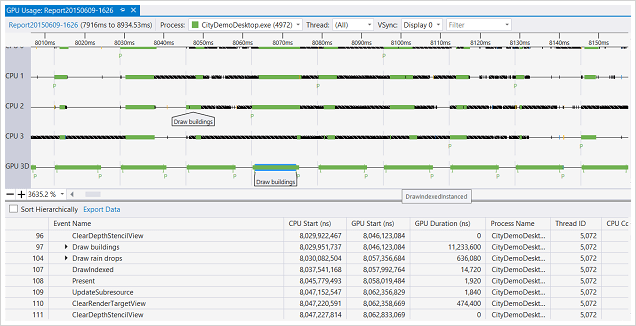
在 Windows 上使用 Visual Studio GPU 使用量或 PIX,以了解您的遊戲在 CPU 和 GPU 方面的表現。 GPU 使用量會以離線方式,對擷取的畫面格即時收集資料,並可補充畫面分析。 GPU 使用量報告會清楚地顯示瓶頸所在,不論是在 CPU 或 GPU 上。
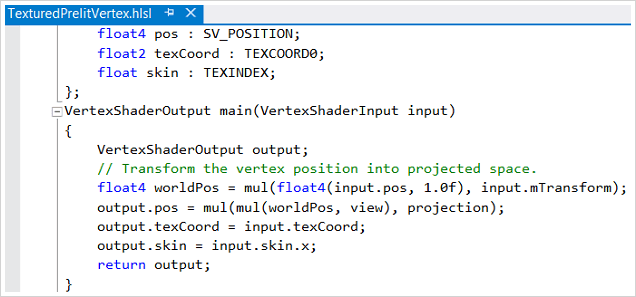
著色器語法顏色標示
不論您的著色器程式碼是在 HLSL 檔案或 FX 檔案中,Visual Studio 著色器編輯器都可辨識這些檔案。 著色器編輯器提供語法醒目提示和大括號自動完成,以便您在 Visual Studio 中讀取和寫入著色器程式碼。 您也可以設定編輯器,以使用您最愛的字型和佈景主題。
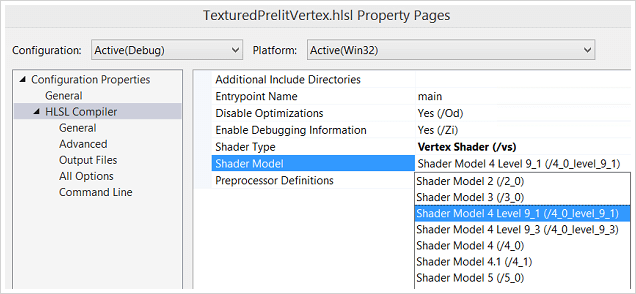
著色器檔案是您專案的一部分
因此,著色器檔案理所當然可以當做 Visual Studio 專案的一部分來管理和建置。 只要設定著色器檔案屬性,即可指定您想要的著色器類型、著色器模型和最佳化設定。 Visual Studio 會為您處理著色器編譯。
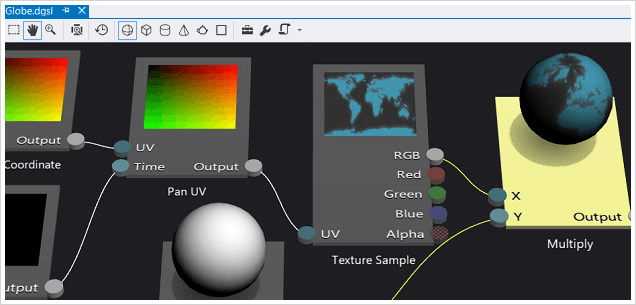
Visual Studio 著色器設計工具中的設計像素著色器
如果您不知道 HLSL,或者偏好以更視覺化的方式來建立著色器,Visual Studio 著色器設計工具可為您分憂解勞。 您可以使用圖形化介面加入和連接著色器節點,而不需要在編輯器中撰寫著色器程式碼。 您可以套用不同的材質、光線,甚至加入和即時檢視動畫。 建立著色器再簡單不過了。
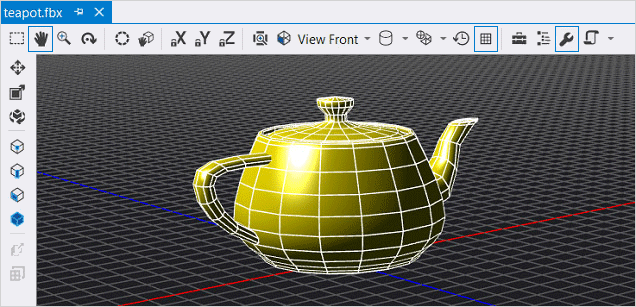
檢視 3D 模型
…在 Visual Studio 模型檢視器中
您可以直接檢視畫家傳送給您的最新 3D 模型,而不需要離開已開始工作的 IDE。 您可以在 Visual Studio 中檢視 OBJ、FBX 3D 模型。 平移、縮放、變更觀景窗位置、檢視以時間為基礎的動畫物件 – 3D 世界有許多事物等待您的探索。 您也可以對模型檢視器中的模型進行簡單的編輯。
編輯材質
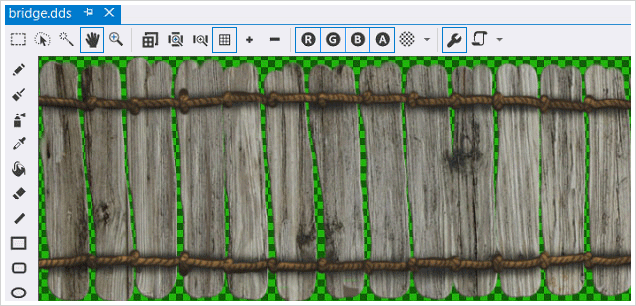
…在 Visual Studio 影像編輯器中
Visual Studio 影像編輯器不僅適用於影像檔,也了解 DirectDraw 表面 (DDS) 的材質檔案。 除了基本檢視和繪圖功能之外,您還可以切換 RGBA 色板、產生 MIP 對應並套用篩選。 這個影像編輯器能夠完成許多材質編輯工作。
資產內容管線
管理內容管線
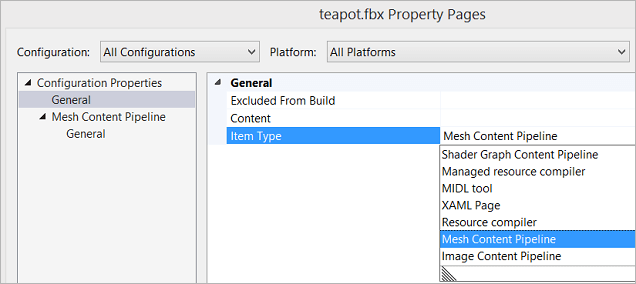
處理各種格式的資產可能是項龐大的作業。 Visual Studio 提供影像、模型和著色器的內容管線管理。 只要設定檔案屬性,即可使用內容管線並進行設定。 Visual Studio 會在建置階段為您執行格式轉換。