Visual Studio IDE
適用於 Visual Studio 的 SQL Server Data Tools
將 Visual Studio 變成 SQL Server、Azure SQL Database 和 Azure SQL 資料倉儲的強大開發環境。
IntelliSense 和編輯
在鍵入時驗證 T-SQL 指令碼
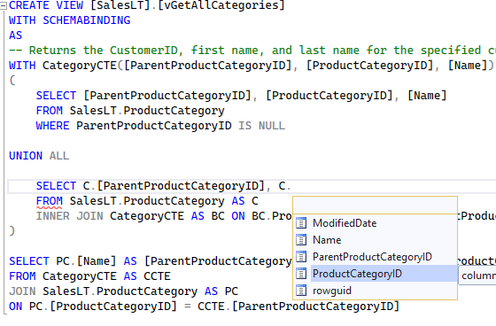
在資料庫中編輯 T-SQL 變輕鬆了,這是因為增強的 IntelliSense 和錯誤強調。 使用「尋找所有參考」和「移至定義」找出語法和結構描述參考錯誤、追蹤變更的影響。 在您完成輸入時,T-SQL 指令碼已經測試完畢,可以執行。
設計資料表
專注在您資料表的外觀與操作。 忘記如何達成。
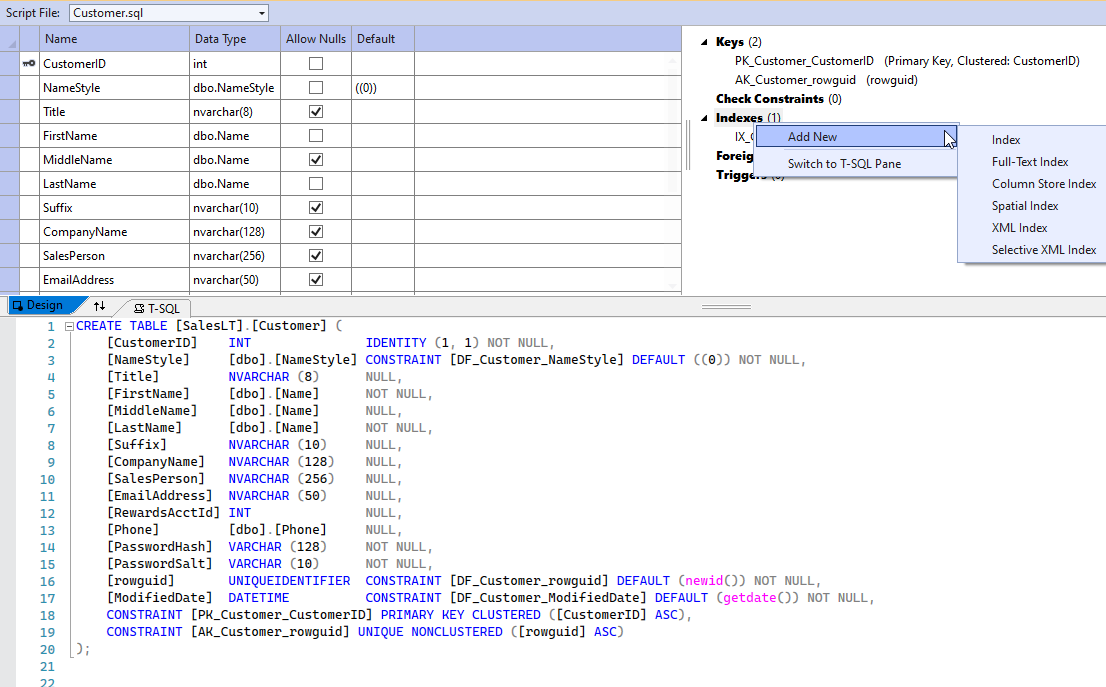
使用資料表設計工具設計新的資料表、修改現有資料表,或快速新增或修改現有資料行、限制式與索引。 您不需要撰寫複雜的程式碼來改變受影響的索引、檢視、程序和函式 – Visual Studio 會為您撰寫變更指令碼。 您只要專注在您資料表的外觀與操作。
檢視和編輯資料
檢視和編輯資料而不撰寫指令碼
在資料表檢視和編輯資料是開發人員的經常性工作,但它通常需要撰寫查詢。 使用 Visual Studio,只需要按幾下,在表格式格線中檢視和編輯資料、使用簡單的 UI 篩選格線,並儲存資料庫的變更。

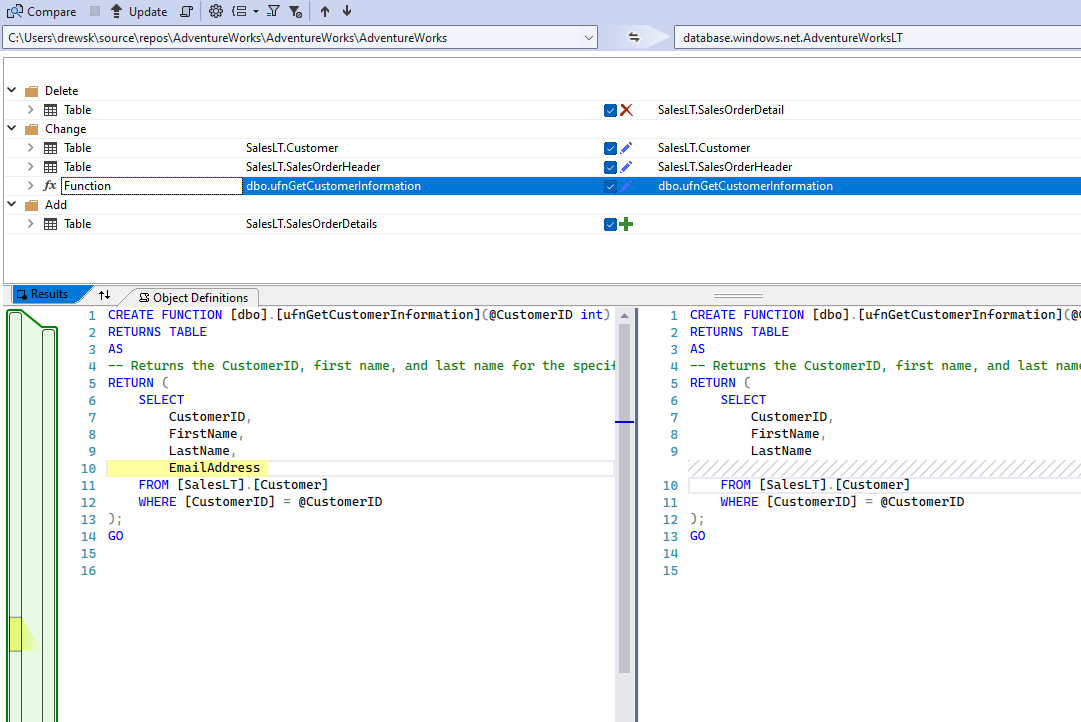
結構描述和資料比較
對資料庫執行差異比對
您會進行差異比對來了解應用程式原始程式碼中的變更嗎? 您可以使用 Visual Studio 中的結構描述比較和資料比較,對多個版本的資料庫執行差異比對。 兩個資料庫或資料庫專案之間的比較結果會進行分析,讓您能將來源資料庫的變更套用到目標,或是只產生 T-SQL 指令碼,在您的控制下進行檢視、修改和執行。
持續整合與部署
成功的必備要件
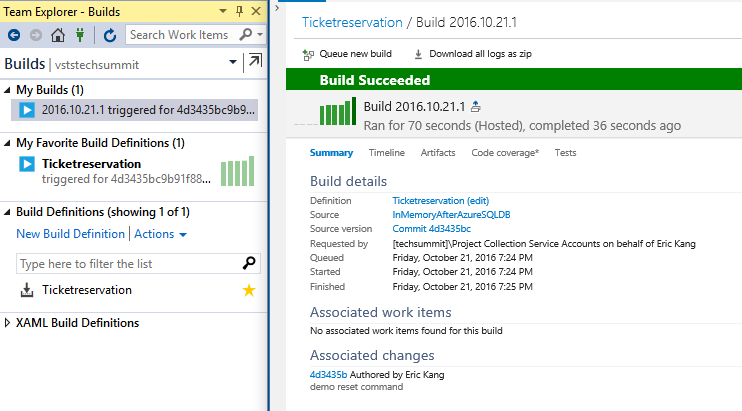
持續整合與持續部署已經成為現代化應用程式開發專案的常見做法。 使用 Visual Studio 將資料庫帶入您的端對端應用程式開發生命週期 (ALM) 做法,每當對應用程式和資料庫進行變更時,即完全自動建置與部署。 10 分鐘的時間,即可大幅提高專案的成功機會。