Visual Studio IDE
Spieleentwicklung mit Visual Studio
Erstellen und Debuggen Ihrer Spiele mit Visual Studio
Volle Debugfähigkeit für optimierte Builds
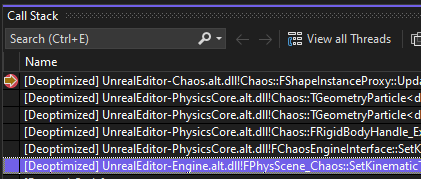
Dynamisches C++-Debugging deoptimiert dynamisch Code, für den Sie Haltepunkte gesetzt haben oder den Sie schrittweise ausführen, und bietet Ihnen so die Leistung von optimiertem Code mit der Debugging-Erfahrung von nicht optimiertem Code.
Vertraute Debugaktionen freischalten
Dynamisches C++-Debugging ermöglicht vertraute Debugging-Muster für optimierten Code, ohne die Leistung zu beeinträchtigen. Sie können Code zuverlässig schrittweise ausführen, lokale Variablen anzeigen, bedingte Breakpoints setzen und die nächste Anweisung festlegen, ohne die Bildrate zu beeinträchtigen.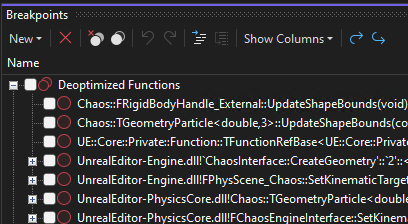
Vollständig unterstützt für AAA-Spieleentwicklung
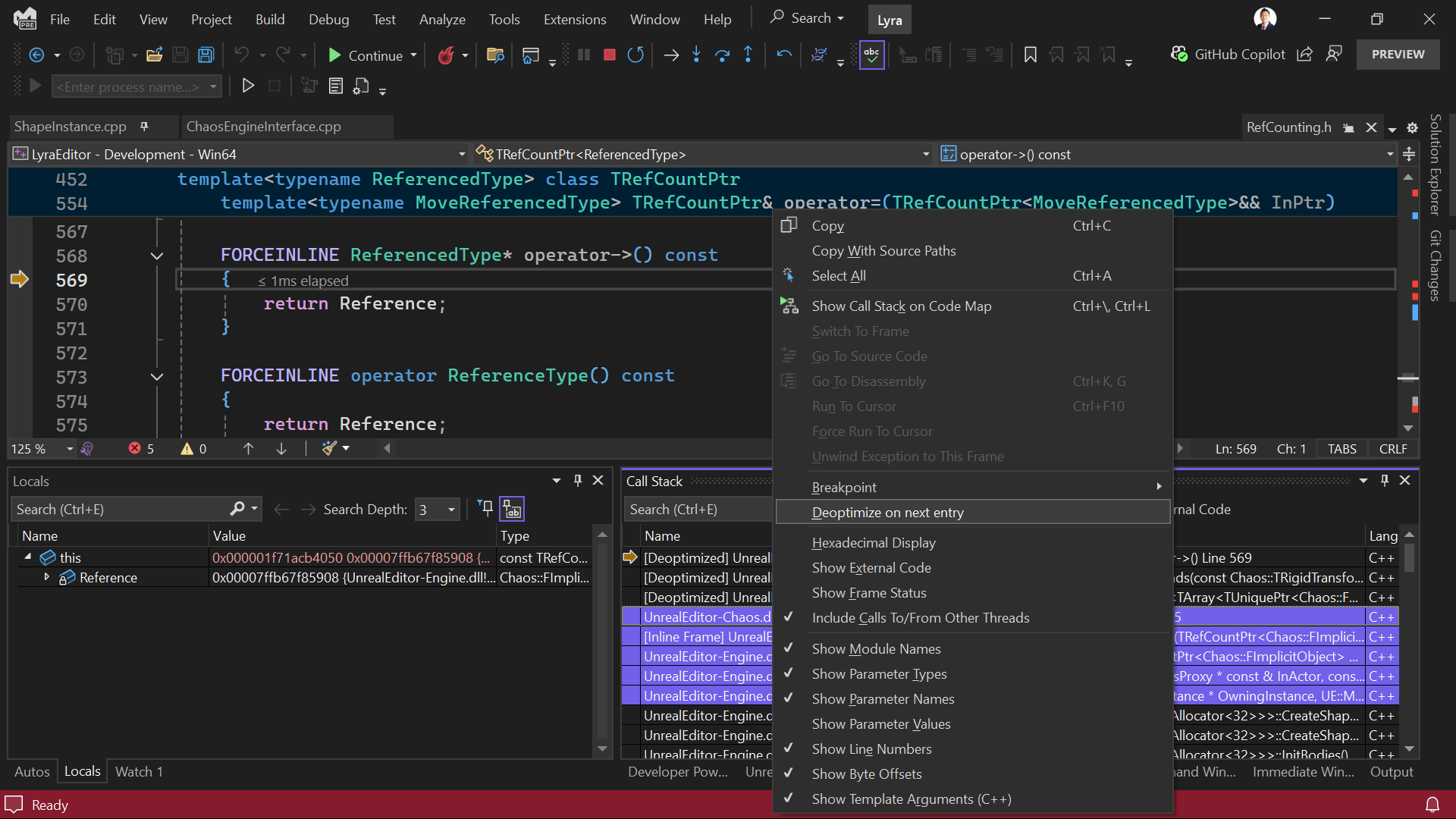
Dynamisches C++-Debugging wird von Ihren bevorzugten Middlewareanbietern unterstützt. Erleben Sie native Unterstützung bei der Arbeit mit IncrediBuild, FastBuild, Unreal Engine und Xbox GDK. Weitere Informationen finden Sie in unserer Dokumentation.
Detaillierte Diagnosen für C++-Code
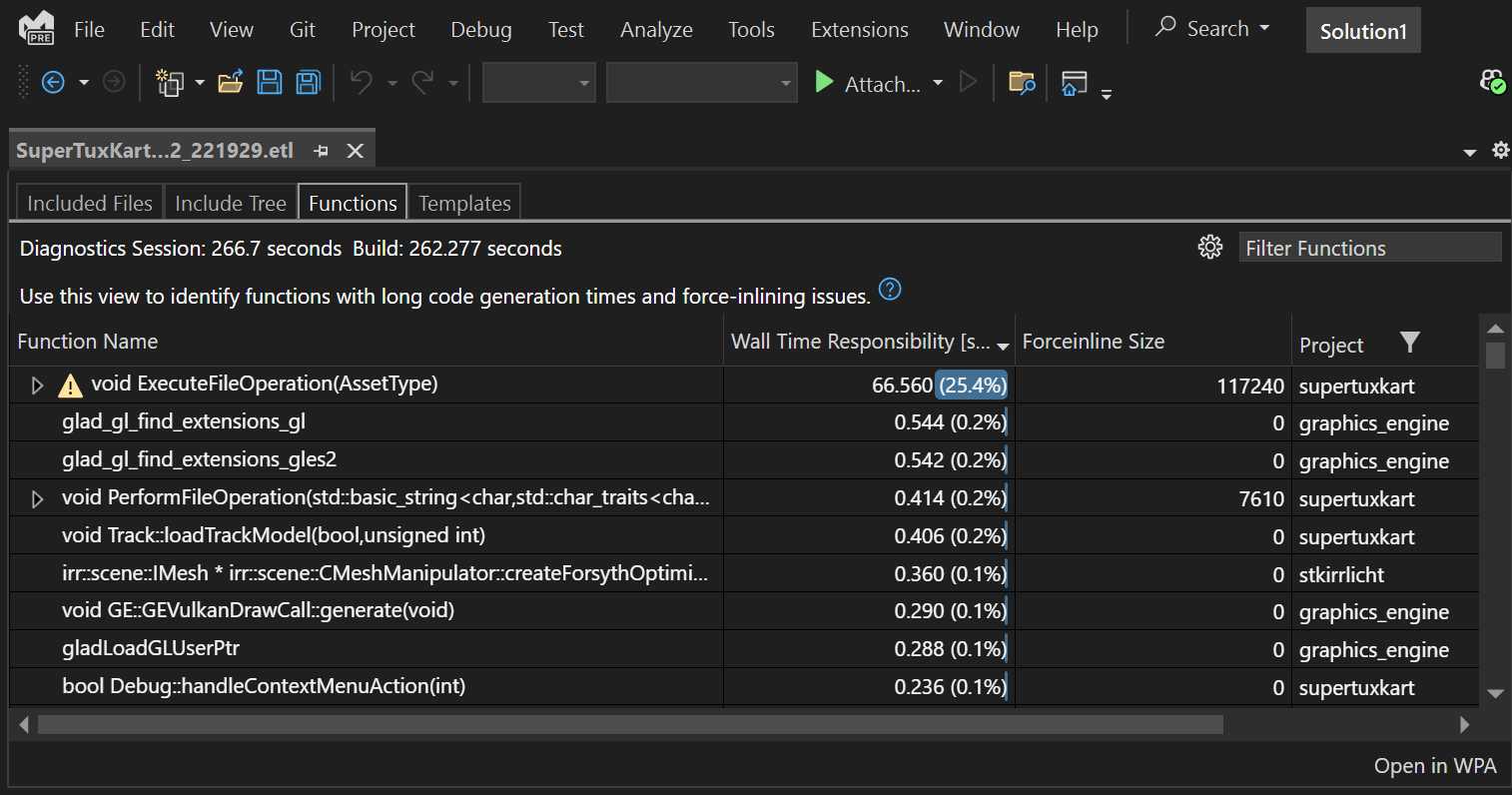
Build Insights nutzt die Trace-Capture-Technologie von MSVC, um detaillierte Leistungsberichte zu liefern, mit denen Sie Engpässe in Ihrem Buildprozess erkennen können. Erhalten Sie ausführliche Berichte zu kostspieligen #includes, langwieriger Funktionsgenerierung und aufwändigen Template-Instanziierungen.
Vollständig in Visual Studio integriert
Erfassen Sie Ihre Ablaufverfolgung und sehen Sie Ihren Bericht an, ohne Visual Studio zu verlassen. Navigieren Sie direkt aus den Berichten zu problematischem Code.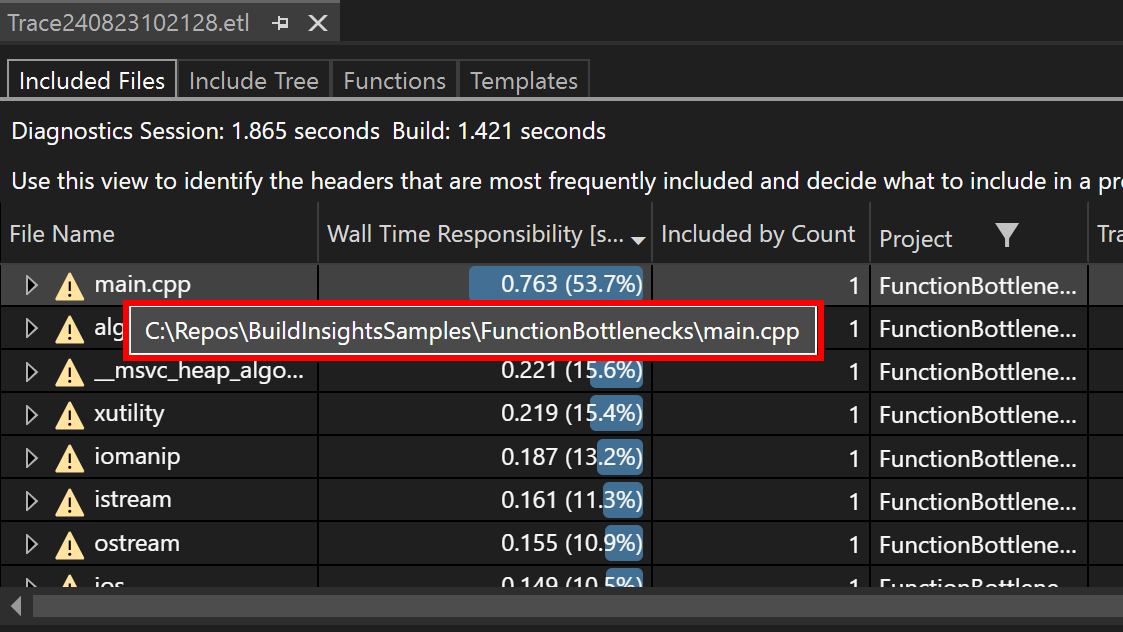

Bewährter Erfolg in der AAA-Spieleentwicklung
Activision hat Build Insights genutzt, um die Buildzeit von Call of Duty: Modern Warfare II um 50 % zu reduzieren. Erfahren Sie in unserer detaillierten Fallstudie, wie Build Insights erfolgreich eingesetzt wurde.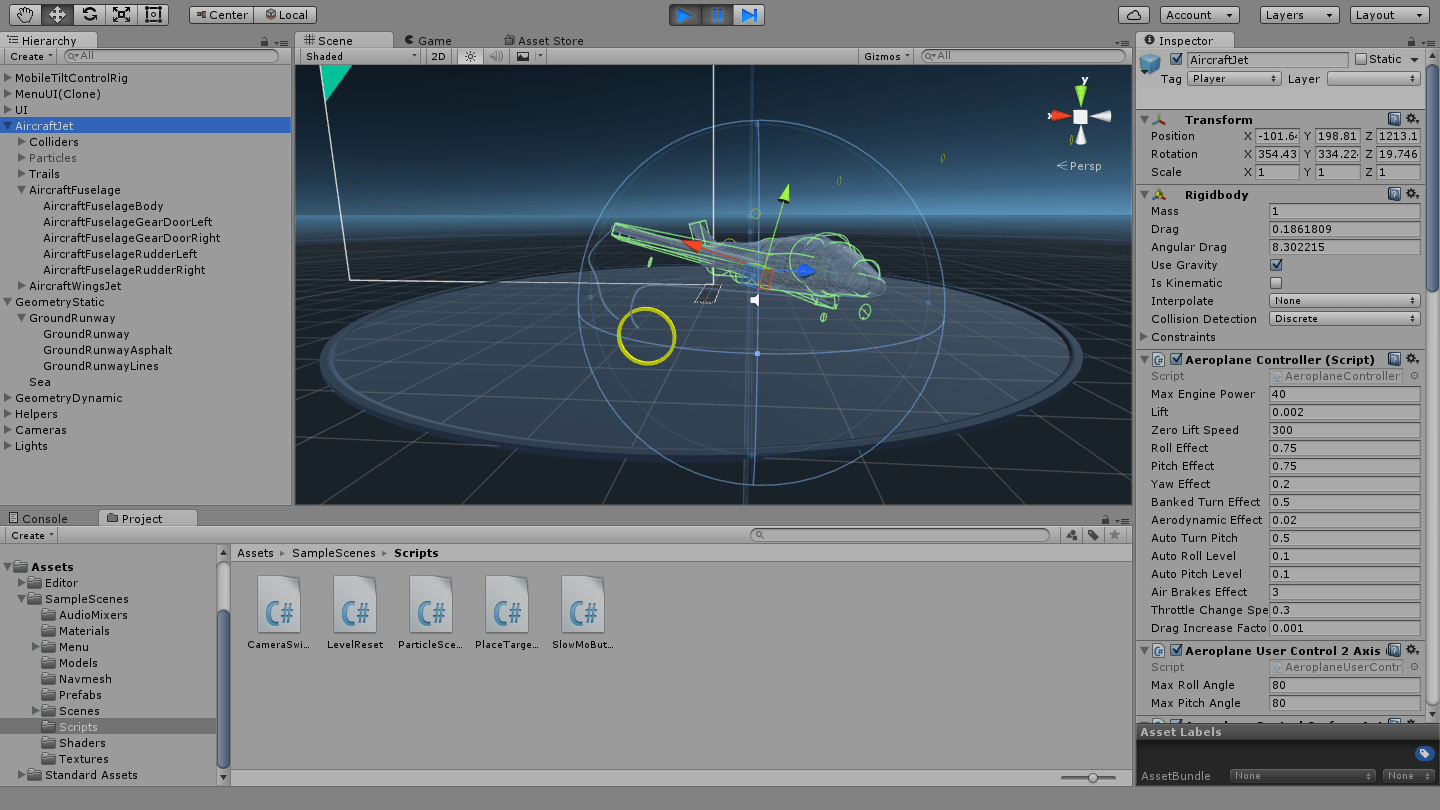
Debuggen in Visual Studio
Erstklassiges Debugging für Unity-Spiele in Visual Studio
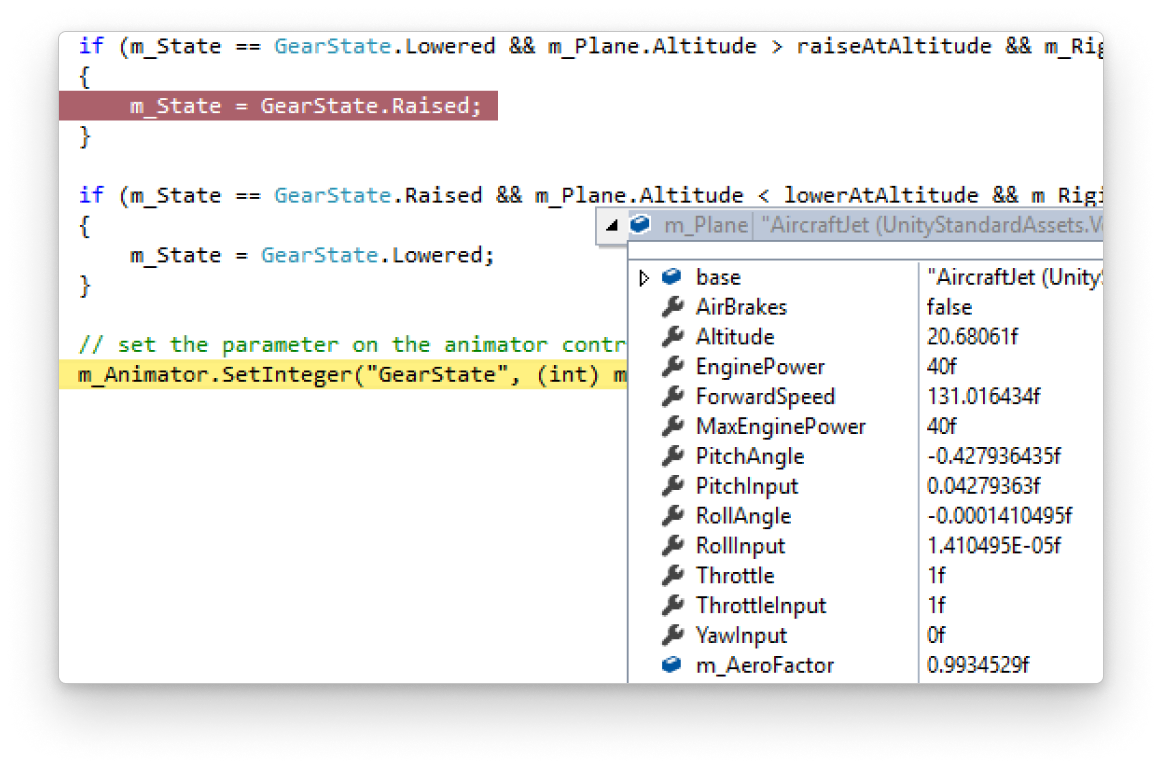
Visual Studio stellt für die Unity-Spiele-Engine eine Spitzenumgebung für das Debugging zur Verfügung. Ermitteln Sie Probleme schnell durch das Debuggen Ihrer Unity-Spiele in Visual Studio. Setzen Sie Breakpoints, und werten Sie Variablen und komplexe Ausdrücke aus. Sie können Ihr Unity-Spiel debuggen, das entweder im Unity-Editor oder Unity-Player ausgeführt wird, oder sogar eine extern verwaltete DLL in Ihrem Unity-Projekt debuggen.
Mehr Produktivität
Komplett ausgestattete IDE für Unity
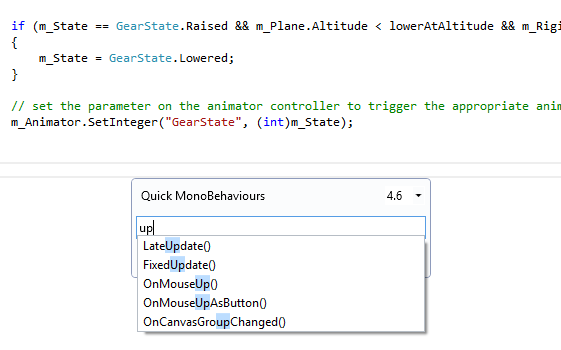
Programmieren Sie produktiver, indem Sie alle die Produktivitätsfeatures von Visual Studio nutzen, wie z. B. die IntelliSense-, Umgestaltungs- und Suchfunktionen für Code. Passen Sie die Programmierumgebung genau an Ihre Vorstellungen an, und wählen Sie Ihre bevorzugten Einstellungen für Design, Farben, Schriftarten und vieles mehr aus. Darüber hinaus können Sie im Unity-Projekt-Explorer Unity-Skripts erstellen und durch diese navigieren, ohne zwischen mehreren IDEs hin und her wechseln zu müssen. Mit den Assistenten “Implement MonoBehaviours” und “Quick MonoBehaviours” können Sie Unity-Skriptmethoden in Visual Studio schnell erstellen.
Programmieren-mit-Visual Studio
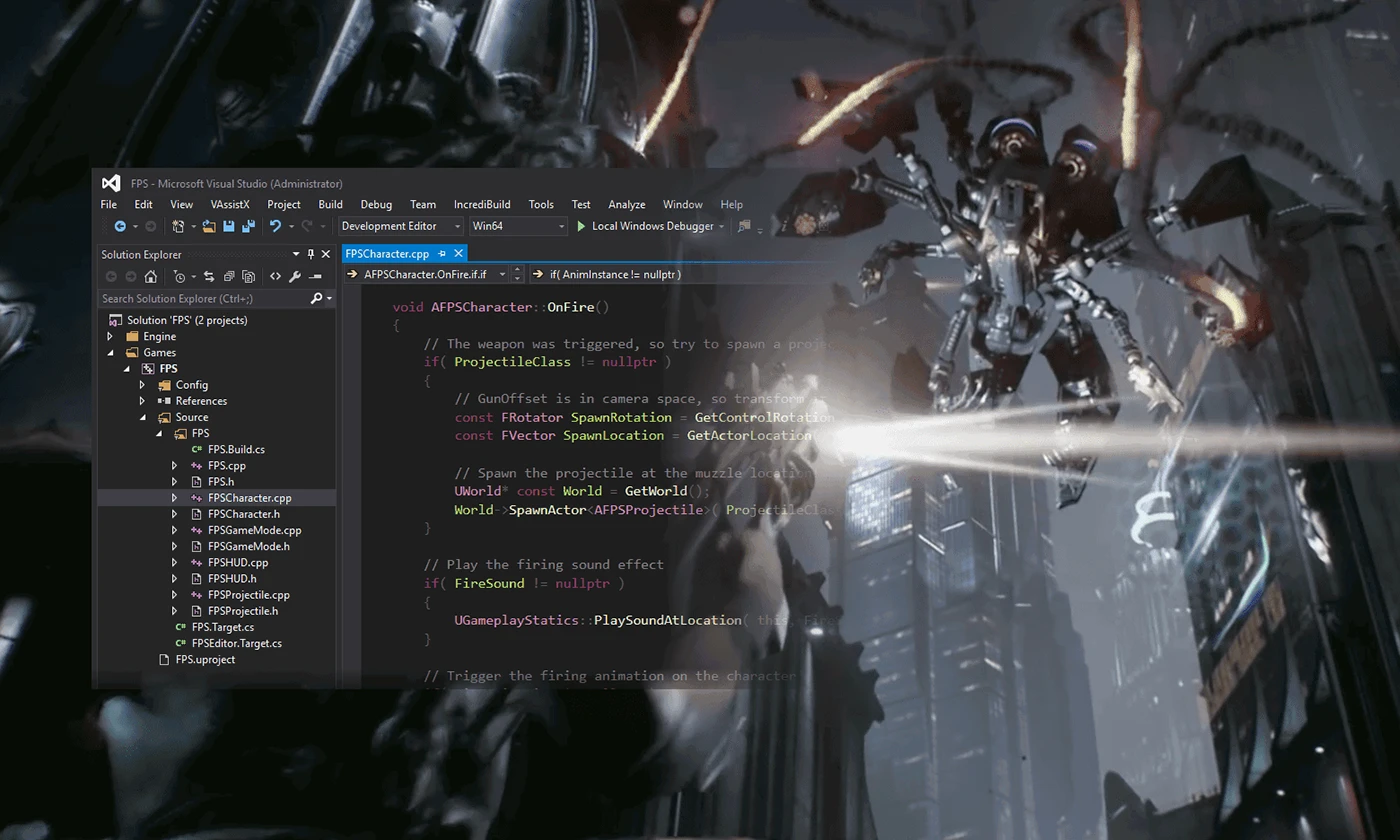
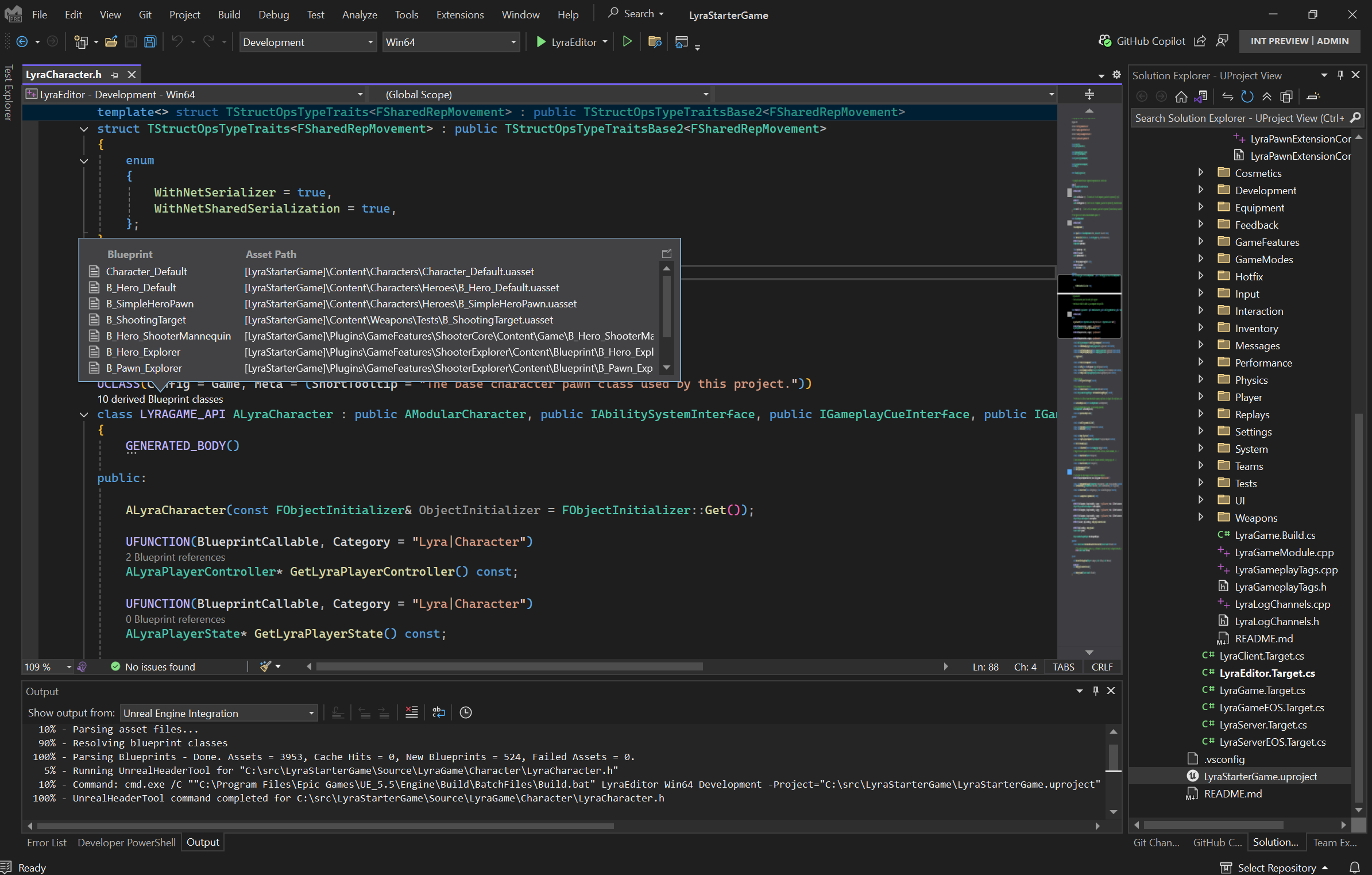
Unreal Engine ist für eine reibungslose Integration in Visual Studio konzipiert, sodass Sie Codeänderungen schnell und einfach in Ihren Projekten vornehmen können, um Ergebnisse sofort nach der Kompilierung anzuzeigen. Schreiben Sie Code mit leistungsstarker IntelliSense-Unterstützung, einschließlich Vorschlägen für Unreal Engine-Typen und Reflection-Spezifizierern. Sehen Sie sich Blueprint-Referenzen inline an, ohne zum Unreal Engine-Editor wechseln zu müssen.
Mit der neuen .uproject-Unterstützung können Sie nahtlos zwischen Visual Studio und dem Unreal Engine-Editor wechseln. Alle Ihre Änderungen werden automatisch synchronisiert, ohne dass Sie Ihre Lösung neu generieren müssen. Darüber hinaus werden die Geschwindigkeit und Zuverlässigkeit von IntelliSense verbessert.
Debuggen mit Visual Studio
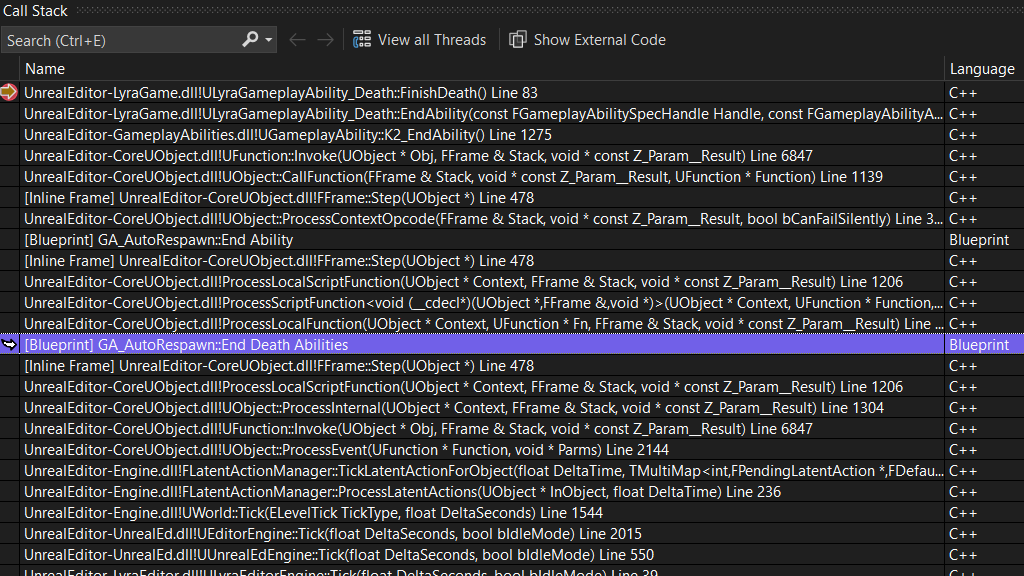
Visual Studio bietet eine erstklassige Debugging-Erfahrung für Unreal Engine. Debuggen Sie Ihre Unreal-Projekte mühelos, indem Sie den erweiterten Support mit Visualisierern im Debugger nutzen, der die einfache Untersuchung von häufigen Unreal-Typen ermöglicht. Debuggen Sie Ihre Release-Builds mit dynamischem C++-Debuggen, ohne Leistungseinbußen.Der integrierte Blueprints Debugger optimiert die Spieleentwicklung, indem er ermittelt, welche Blueprints bestimmten C++-Code verwenden. Dadurch können Sie Blueprints nativisieren und Knoten iterativ in C++-Klassen konvertieren.

Projektvorlagen
Schneller Einstieg
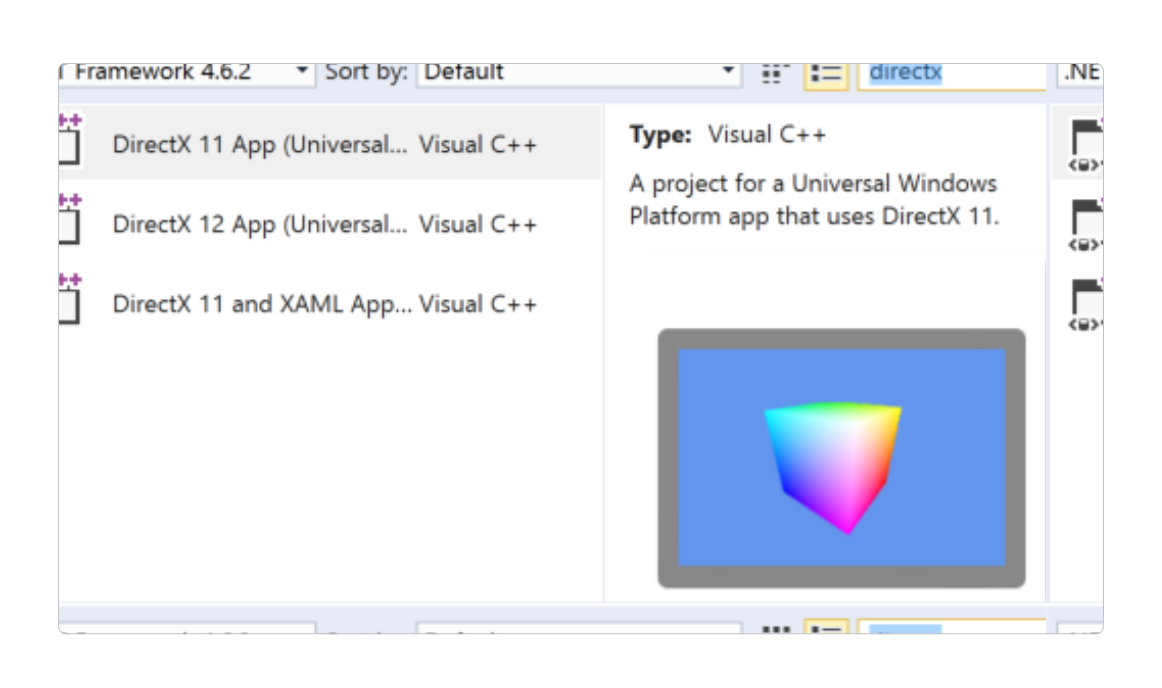
Erste Schritte beim Erstellen von DirectX-Spielen in Visual Studio mithilfe der integrierten DirectX-Projektvorlagen. Unabhängig davon, ob Sie ein DirectX 12- oder DirectX 11-Spiel für Windows oder Windows Phone erstellen, finden Sie eine Vorlage, die zu Ihnen passt.
Grafiken debuggen
Erfassen von Einzelbildern – lokal oder remote
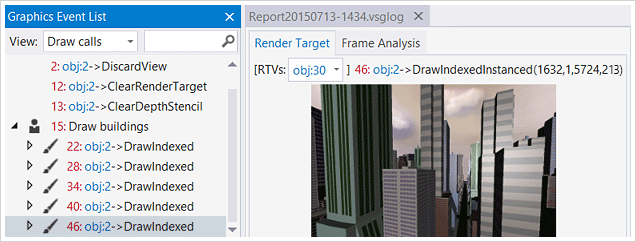
Die Behandlung von Renderingproblemen kann knifflig sein. Visual Studio Graphics Diagnostics in Verbindung mit dem eigenständigen Tool PIX on Windows bietet eine einfache Möglichkeit, Frames aus Ihren DirectX 10-, 11- oder 12-Spielen lokal oder remote zu erfassen und zu analysieren. Sie können jedes DirectX-Ereignis, jedes Grafikobjekt, jeden Pixelverlauf überprüfen und sich die Grafikpipeline ansehen, um genau zu verstehen, was während des Einzelbilds aufgetreten ist. Dieses Tool erfasst auch Aufruflisten für jedes Grafikereignis und vereinfacht damit das Navigieren zurück zum Anwendungscode in Visual Studio.
Shadercode debuggen
Derselbe erstklassige Debugger funktioniert jetzt für Shadercode
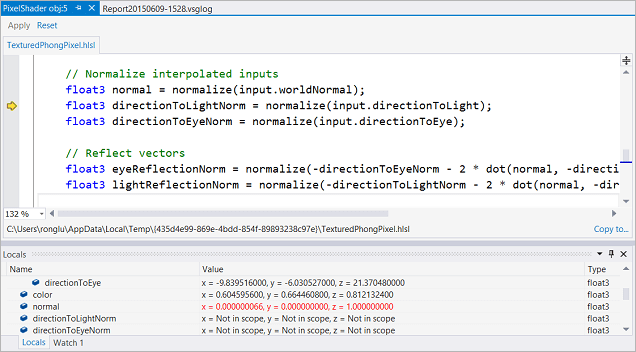
Ein Debuggen von Shadercode aus einem erfassten Einzelbild ist eine weitere hervorragende Möglichkeit, die Quelle von Renderingproblemen genau zu lokalisieren. Legen Sie einfach einen Haltepunkt in Ihrem Shadercode fest, und drücken Sie F5, um ihn zu debuggen. Sie können Variablen und Ausdrücke in „Lokal“ und „Auto“ prüfen. Wenn Sie den Visual Studio-Debugger bereits für andere Sprachen verwendet haben, werden Sie sich sofort zu Hause fühlen.
Bildfrequenz erhöhen
Finden Sie aufwändige Zeichnen-Befehle
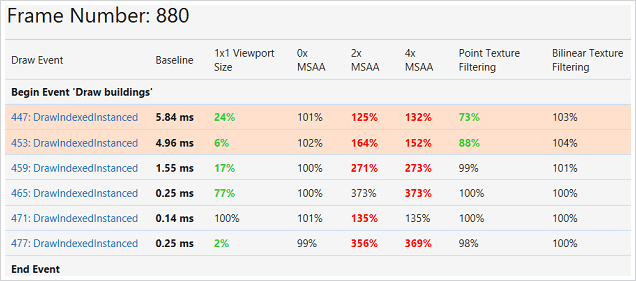
Sie suchen nach Möglichkeiten, die Bildfrequenz für Ihr Spiel zu erhöhen? Visual Studio Frame-Analyse kann sich als nützlich erweisen. Es analysiert erfasste Einzelbilder, um nach aufwendigen Zeichnen-Befehlen zu suchen, und experimentiert mit diesen, um Möglichkeiten zur Leistungsoptimierung zu ermitteln – alles in einem übersichtlichen Bericht.
GPU-Nutzung analysieren
Verstehen Sie, wie Ihr Spiel auf der CPU und der GPU ausgeführt wird
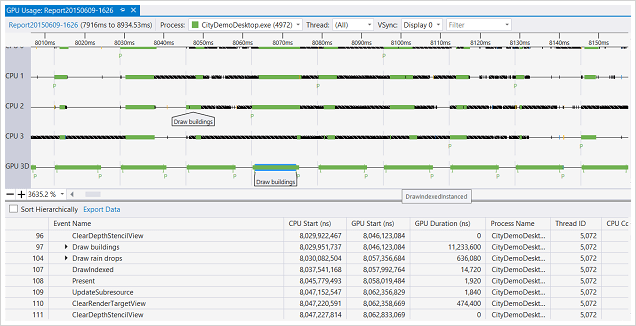
Verwenden Sie Visual Studio GPU-Nutzung oder PIX unter Windows, um zu verstehen, wie Ihr Spiel auf der CPU und GPU ausgeführt wird. Die GPU-Nutzung sammelt Daten in Echtzeit und ergänzt die Frameanalyse, die offline für erfasste Frames ausgeführt wird. Der GPU-Nutzung-Bericht zeigt deutlich, wo jeweils der Engpass ist, sei er auf der CPU oder auf der GPU.
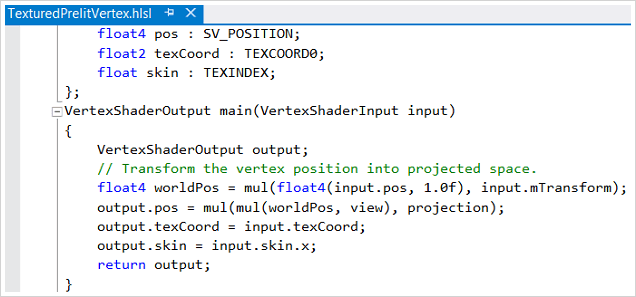
Farbliche Markierung der Shadersyntax
Egal, ob sich Ihr Shadercode in HLSL- oder FX-Dateien befindet, der Visual Studio-Shader-Editor erkennt ihn. Der Shader-Editor bietet Syntaxhervorhebung und automatische Vervollständigung von Klammern, wodurch er es einfach macht, Shadercode in Visual Studio zu lesen und zu schreiben. Sie können den Editor auch für die Verwendung Ihrer bevorzugten Schriftarten und Designs konfigurieren.
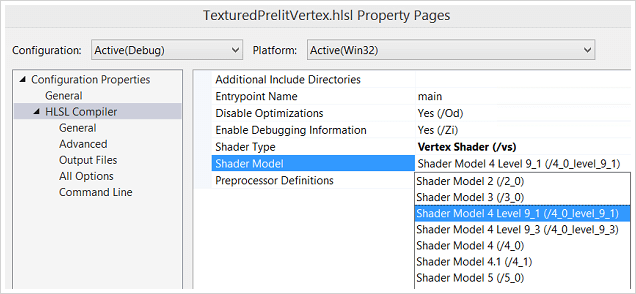
Shaderdateien sind Teil Ihres Projekts
Shaderdateien können als Teil Ihrer Visual Studio-Projekte verwaltet und erstellt werden, genauso wie es sein sollte. Legen Sie einfach Shaderdateieigenschaften fest, um den Shadertyp, das Shadermodell und Optimierungseinstellungen anzugeben, die Sie wünschen. Visual Studio übernimmt die Shaderkompilierung für Sie.
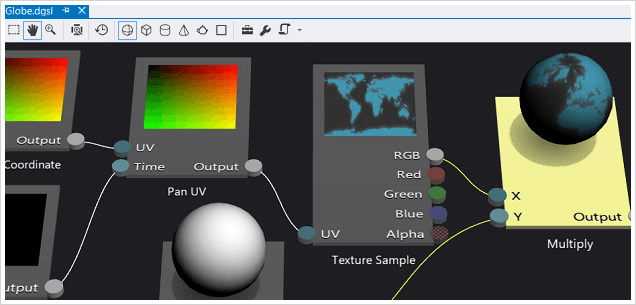
Pixel-Shader im Visual Studio Shader Designer entwerfen
Wenn Sie HLSL nicht kennen oder eine visuellere Möglichkeit zum Erstellen von Shadern bevorzugen, finden Sie im Visual Studio Shader-Designer weitere Informationen. Statt Shadercode in einem Editor zu schreiben, können Sie eine grafische Oberfläche verwenden, um Shaderknoten hinzuzufügen und diese zu verbinden. Sie können unterschiedliche Texturen und Beleuchtungen anwenden und sogar Animationen in Echtzeit hinzufügen und anzeigen. Das Erstellen von Shadern war noch nie so einfach.
3D-Modelle anzeigen
… im Visual Studio Modell-Viewer
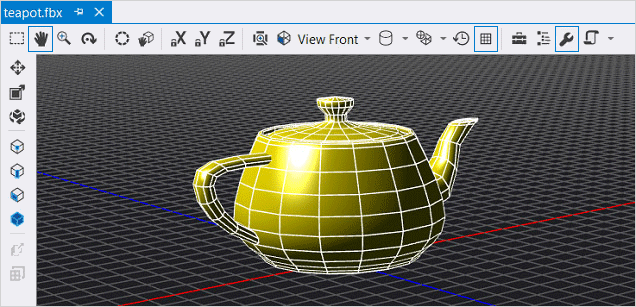
Sie müssen die IDE, in der Sie bereits arbeiten, nicht verlassen, nur um das neueste 3D-Modell anzuzeigen, das Ihr Künstler Ihnen gesendet hat. Sie können OBJ- und FBX-3D-Modelle in Visual Studio anzeigen. Schwenken, Zoomen, Ändern der Kamerapositionen, Anzeigen der Objekte mit zeitbasierten Animationen – es gibt so viel zu entdecken in der 3D-Welt. Sie können auch einfache Änderungen an den Modellen im Modell-Viewer vornehmen.
Texturen bearbeiten
… Visual Studio Grafik-Editor
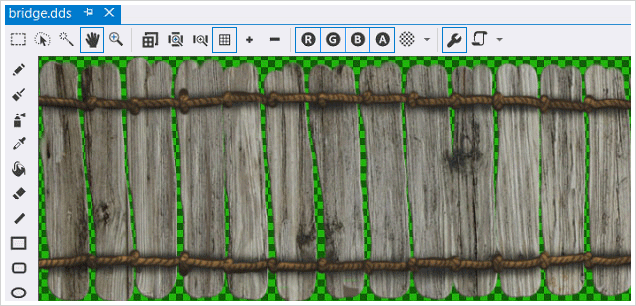
Der Visual Studio Bild-Editor funktioniert nicht nur hervorragend mit Bilddateien, sondern versteht auch DDS-Texturdateien (DirectDraw Surface). Zusätzlich zur einfachen Anzeige- und Zeichnungsfunktionalität können Sie auch RGBA-Kanäle umschalten, Mipmaps generieren und Filter anwenden. Dieser Bild-Editor kann viele Texturbearbeitungsaufgaben ausführen.
Objektinhaltspipeline
Inhaltspipelines verwalten
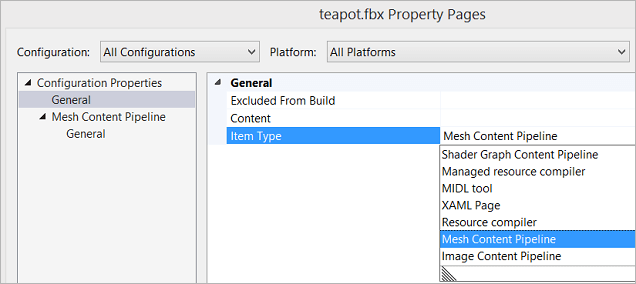
Der Umgang mit Ressourcen in verschiedenen Formaten kann überwältigend sein. Visual Studio stellt Verwaltung von Inhaltspipelines für Bilder, Modelle und Shader bereit. Legen Sie einfach die Dateieigenschaften fest, um die Inhaltspipeline zu verwenden, und konfigurieren Sie die Einstellungen. Visual Studio führt die Formatkonvertierungen zur Buildzeit für Sie aus.